Wie können wir helfen?
Remote-Druckereinrichtung
Remote-Drucken von Windows-Computern
Um vom Remote-PC-System auf Ihr lokales System zu drucken, müssen Sie zunächst mindestens Version 2.2.1 des Hosts und 2.2.1 des Join (Viewers) installiert haben. Sobald sowohl der Host als auch der Join mit dieser Version aktualisiert sind, folgen Sie diesen Anweisungen, um remote zu drucken:
Schritt 1:
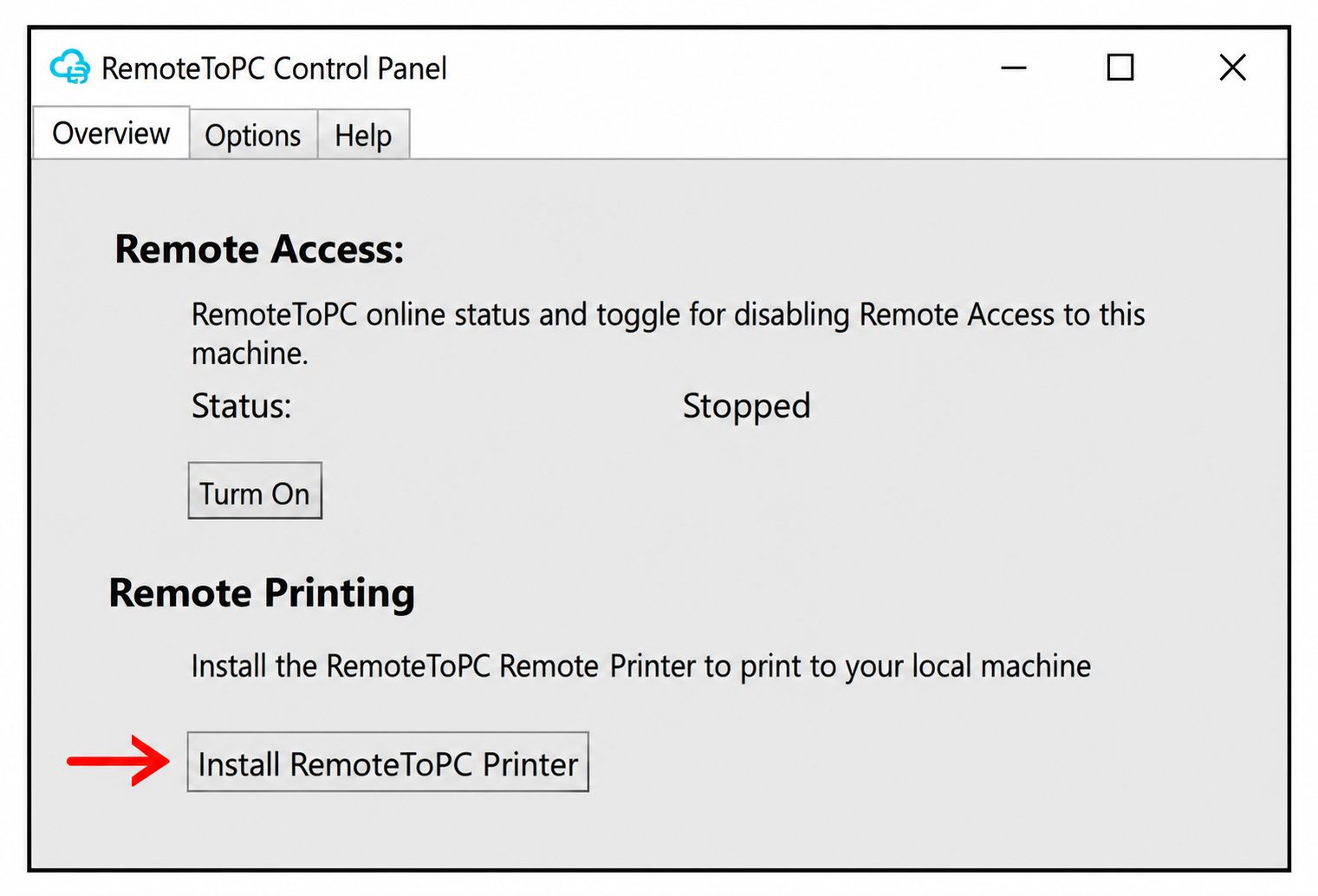
Installieren Sie das RemoteToPC Drucker namens „RemoteToPC „Remote Print“ auf dem Host-Computer:
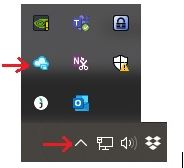
Klicken Sie dazu mit der linken Maustaste auf RemoteToPC Klicken Sie auf das Cloud-Symbol auf Ihrem Desktop, um die Systemsteuerung zu öffnen, und wählen Sie „Installieren“. RemoteToPC Drucker"
Schritt 2:
Sobald die Druckerinstallation abgeschlossen ist, werden Sie aufgefordert, den Computer neu zu starten (was Sie tun müssen), um die Installation abzuschließen:
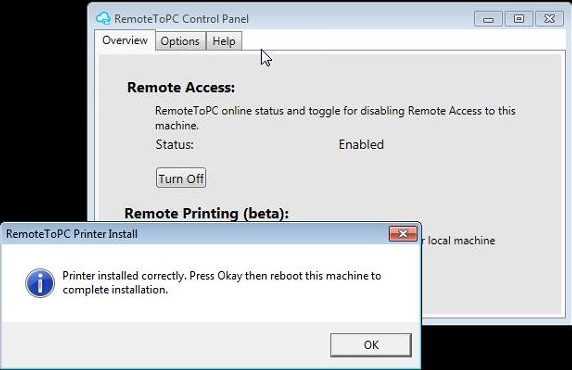
Sie müssen diesen Computer neu starten (in manchen Fällen reicht ein Neustart per Fernzugriff aus), um mit Schritt 3 fortzufahren und dann von dort aus zu drucken.
Schritt 3:
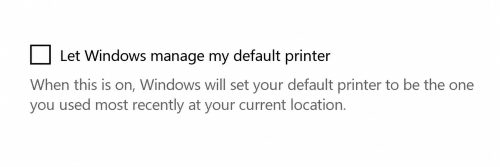
Stellen Sie sicher, dass Sie auf Ihrem lokalen Computer (auf dem Sie teilnehmen (zuschauen)) einen „Standarddrucker“ ausgewählt haben. Unter Windows 10 müssen Sie möglicherweise das Kontrollkästchen deaktivieren, damit Windows Ihren Standarddrucker verwalten kann, damit Sie einen einrichten und das Remote-Drucken ordnungsgemäß funktioniert:
Schritt 4:
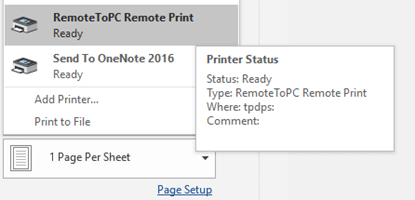
Sobald dies erledigt ist, drucken Sie aus Ihrer Remote-Sitzung in einer beliebigen Anwendung, die das Drucken ermöglicht, Folgendes aus: „RemoteToPC „Remote-Drucker“ und der Druckauftrag wird auf dem Standarddrucker Ihres lokalen Systems gedruckt.