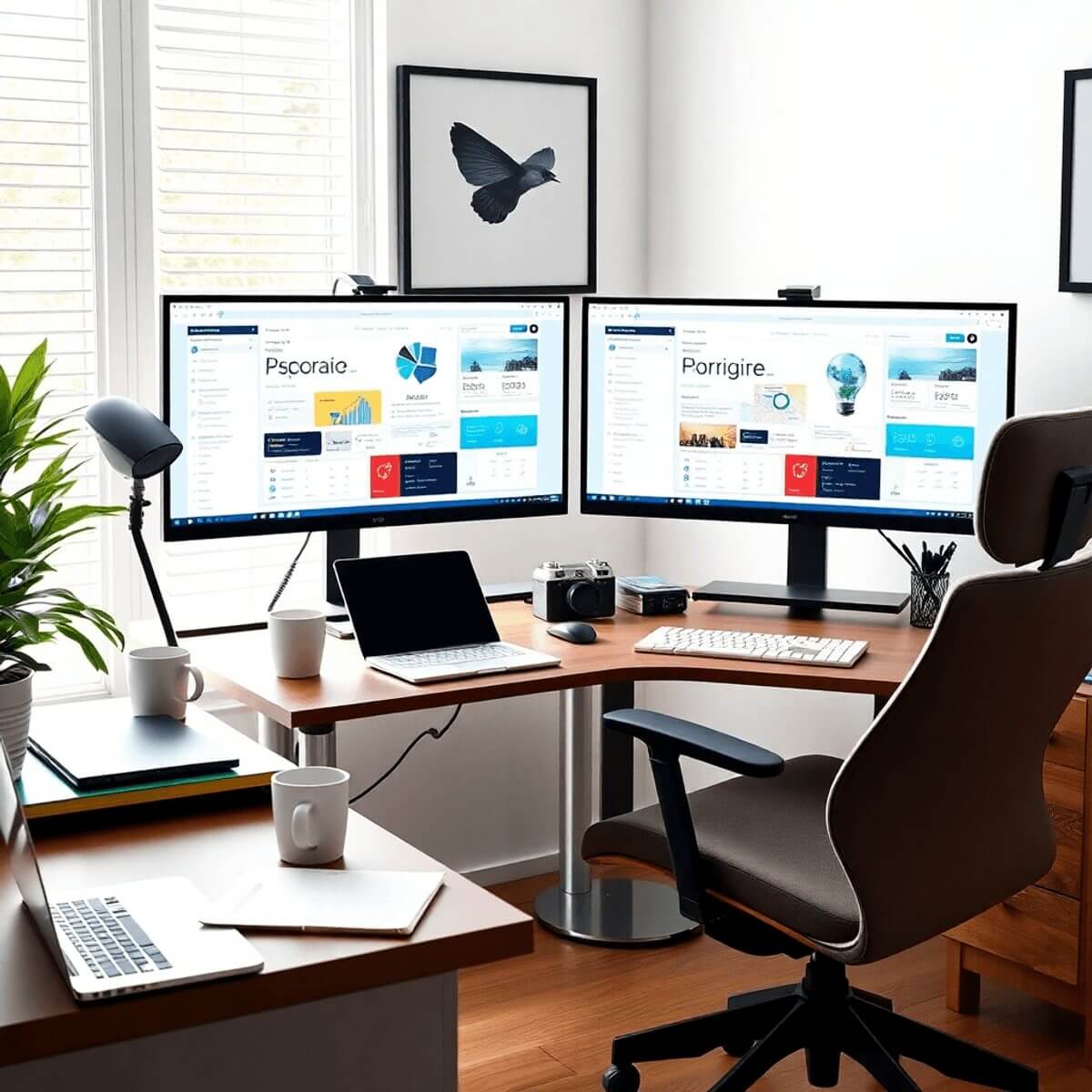
Remotedesktop für mehrere Bildschirme
In der heutigen schnelllebigen digitalen Welt ist Remote Desktop für die Fernarbeit unverzichtbar geworden, da Benutzer von überall auf ihre Desktops zugreifen können. Diese Funktion hat den Geschäftsbetrieb revolutioniert und ermöglicht es Mitarbeitern, auch außerhalb traditioneller Büroräume produktiv zu bleiben.
Um Ihre Arbeit von zu Hause aus durch effizienten Fernzugriff auf den PC zu optimieren, ist es wichtig, praktische Tipps und Tools zu implementieren, die Ihre Produktivität erheblich steigern können.
Eine effektive Möglichkeit zur Produktivitätssteigerung ist die Anzeige des Remotedesktops auf mehreren Monitoren. Diese Konfiguration bietet einen größeren Arbeitsbereich und ermöglicht Benutzern effektives Multitasking und die gleichzeitige Bedienung mehrerer Anwendungen. Mit der Anzeige des Remotedesktops auf zwei oder mehr Monitoren können Sie effizienter arbeiten, beispielsweise Dateien übertragen, Dokumente nebeneinander vergleichen oder Kommunikationstools geöffnet lassen, während Sie an anderen Aufgaben arbeiten. Dies führt zu einer deutlichen Verbesserung Ihres Workflows.
In diesem Artikel erfahren Sie, wie Sie Remote Desktop auf zwei oder mehrere Monitore erweitern. Er enthält die erforderlichen Voraussetzungen, Konfigurationsschritte und Tipps zur Fehlerbehebung. Am Ende dieses Leitfadens verfügen Sie über das nötige Wissen, um Ihr Remote-Arbeits-Setup mit zwei Monitoren optimal zu nutzen.
Voraussetzungen für die Einrichtung eines Remotedesktops mit mehreren Monitoren
Das Einrichten des Remote-Desktop-Zugriffs mit zwei Bildschirmen erfordert eine sorgfältige Berücksichtigung der Software- und Hardwarekomponenten, um ein nahtloses Erlebnis zu gewährleisten.
- Erforderliche Windows-Editionen
Stellen Sie sicher, dass Ihr System unter Windows 10 Pro läuft/Enterprise oder Windows Server 2016+, da diese Editionen Konfigurationen mit mehreren Monitoren unterstützen, die für die Maximierung der Produktivität in Remote-Arbeitsumgebungen unerlässlich sind. - Überprüfen der Systemanforderungen und Kompatibilität
Überprüfen Sie, ob Ihre Hardware mehrere Displays verarbeiten kann. Ihre Grafikkarte sollte idealerweise über mehrere Ausgangsanschlüsse verfügen, die mit Dual-Monitor-Konfigurationen kompatibel sind. Stellen Sie außerdem sicher, dass RAM und CPU Ihres Systems ausreichen, um die erhöhte Arbeitslast durch die Verwaltung von zwei Bildschirmen während Remote-Sitzungen zu bewältigen. - Sicherstellen der Hardwareunterstützung für zwei oder mehrere Monitore
Überprüfen Sie die Verbindungen und Anschlüsse an Ihrem PC und Ihren Monitoren. HDMI-, DisplayPort- oder VGA-Anschlüsse sollten verfügbar und entsprechend konfiguriert sein. Diese Konfiguration steigert nicht nur die Arbeitseffizienz, sondern entspricht auch den wachsenden Anforderungen moderner Remote-Arbeitsumgebungen. - Erweiterte Remote-Desktop-Lösungen
Um diesen Übergang zu erleichtern, sollten Sie die Verwendung fortschrittlicher Remote-Desktop-Lösungen in Betracht ziehen, wie zum Beispiel RemoteToPC, das Multi-Monitor-Konfigurationen unterstützt und Flexibilität beim nahtlosen Wechsel zwischen Aufgaben bietet.
Wenn Sie LogMeIn derzeit für den Fernzugriff verwenden, es Ihnen aber zu teuer erscheint, können Sie sich nach LogMeIn-Alternativen umsehen, die ähnliche Funktionen zu einem angemesseneren Preis bieten.
Konfigurieren von zwei Monitoren für Remotedesktop in den Anzeigeeinstellungen
Das Einrichten von zwei Monitoren in den Windows-Anzeigeeinstellungen ist ein unkomplizierter Vorgang, der Ihre Produktivität bei der Remote-Arbeit deutlich steigern kann. Um die Vorteile eines Dual-Monitor-Setups voll auszuschöpfen, ist es jedoch entscheidend, es mit effektiven Remote-Desktop-Lösungen wie den von [Name der Plattform/des Anbieters] angebotenen zu integrieren. RemoteToPCHier ist eine Schritt-für-Schritt-Anleitung, die Ihnen bei der Konfiguration von zwei Monitoren hilft:
- Zugriff auf die Anzeigeeinstellungen: Klicken Sie mit der rechten Maustaste auf Ihren Desktop und wählen Sie Anzeigeeinstellungen. Dadurch wird das Konfigurationsmenü für Ihre Monitore geöffnet.
- Identifizieren Sie Ihre Monitore: Klicken Sie auf „Identifizieren“, um sicherzustellen, dass jeder Monitor vom System erkannt wird. So können Sie leichter erkennen, welcher Bildschirm welcher Nummer entspricht.
- Wählen Sie die Anzeigeanordnung: Verschieben Sie die Anzeigefelder per Drag & Drop, um sie der physischen Anordnung Ihrer Monitore anzupassen. So können Sie Ihre Maus nahtlos zwischen den Bildschirmen bewegen.
- Auflösung festlegen: Wählen Sie im Dropdown-Menü „Auflösung“ die empfohlene Auflösung für jeden Monitor aus. Optimale Auflösungen hängen von den Monitorspezifikationen ab, streben aber normalerweise höhere Auflösungen wie 1920 × 1080 für gestochen scharfe Bilder an.
- Wählen Sie die Ausrichtung: Entscheiden Sie unter „Ausrichtungseinstellungen“, ob Sie basierend auf Ihren Arbeitsablaufanforderungen eine Quer- oder Hochformatausrichtung wünschen.
- Änderungen übernehmen: Klicken Sie auf „Übernehmen“, um Ihre Konfigurationen zu speichern.
Durch diese Anpassungen wird sichergestellt, dass Ihre Dual-Monitor-Konfiguration in den Windows-Anzeigeeinstellungen optimiert ist, was zu einem effizienten und organisierten Arbeitsbereich führt und die Produktivität steigert. RemoteToPCRemote-Desktop-Lösungen von [Name des Unternehmens].
Netzwerkstabilität und Leistungsoptimierung
Die Gewährleistung der Netzwerkstabilität ist entscheidend, wenn Sie Remote Desktop auf zwei Monitore erweitern. Eine stabile Hochgeschwindigkeits-Internetverbindung mit einer empfohlenen Geschwindigkeit von mindestens 10 Mbit/s spielt eine wichtige Rolle bei der Aufrechterhaltung eines nahtlosen Fernzugriffs. Dadurch wird sichergestellt, dass die Datenübertragung zwischen Ihren lokalen und Remote-Systemen unterbrechungsfrei bleibt und ein reibungsloses Dual-Monitor-Erlebnis gewährleistet ist.
Optimieren der Remotedesktopverbindungseinstellungen
Um die Leistung auch in Szenarien mit geringer Bandbreite zu verbessern, beachten Sie diese Tipps zur Optimierung Ihrer Remotedesktop-Verbindungseinstellungen für mehrere Bildschirme:
- Reduzieren Sie die Einstellungen für Bildschirmauflösung und Farbtiefe, um die übertragene Datenmenge zu verringern.
- Deaktivieren Sie unnötige visuelle Effekte wie Animationen und Hintergrundbilder.
- Aktivieren Sie die Komprimierung für alle Datenübertragungen.
Fehlerbehebung bei allgemeinen Netzwerkproblemen
Die Behebung häufiger Netzwerkprobleme beginnt mit der Identifizierung von Störungen wie Latenz oder Paketverlust. Stellen Sie sicher, dass die Firmware Ihres Routers auf dem neuesten Stand ist, und priorisieren Sie den Remotedesktopverkehr mithilfe von Quality of Service-Einstellungen (QoS), sofern verfügbar. Darüber hinaus müssen Sie möglicherweise bestimmte ausgehende TCP-Ports für den Host öffnen und Nebencomputer anschließen, um eine nahtlose Konnektivität zu ermöglichen. Dies wird in unserer Port-Dokumentation ausführlich beschrieben.
Erkundung zusätzlicher Optionen
Für diejenigen, die anhaltende Probleme haben oder ihren Fernzugriff weiter optimieren möchten, kann es hilfreich sein, Optionen wie den unbeaufsichtigten Zugriff zu prüfen. Diese sichere Fernzugriffslösung kann Geschäftsprozesse optimieren und hervorragenden unbeaufsichtigten Support bieten.
Darüber hinaus können Überwachungs- und Alarmierungsfunktionen dazu beitragen, potenzielle Probleme zu erkennen, bevor sie Ihren Arbeitsablauf stören. Und denken Sie daran, dass Sie auch den Local Client Viewer verwenden können, eine Funktion von RemoteToPCEine Software, die es Ihnen ermöglicht, auf entfernte Host-Computer zuzugreifen, ohne sich in einem Internetbrowser anmelden zu müssen.
Mit diesen Schritten können Sie Verbindungsprobleme wirksam beheben und die Möglichkeiten einer Dual-Monitor-Konfiguration für eine höhere Produktivität voll ausschöpfen.
Aktivieren der Unterstützung mehrerer Monitore in Microsoft Remote Desktop (RDP)
Wenn Sie das Potenzial von zwei Monitoren mit Microsoft Remote Desktop ausschöpfen, können Sie Ihre Remote-Arbeitsumgebung erheblich verbessern. So aktivieren Sie die Multi-Monitor-Unterstützung:
- Verwenden der Microsoft Remote Desktop-App:
Öffnen Sie die App und navigieren Sie zu den Einstellungen Ihrer gespeicherten Verbindung. Wählen Sie unter der Registerkarte „Anzeige“ die Option „Alle meine Monitore für die Remote-Sitzung verwenden“. - Konfigurieren der RDP-Datei für mehrere Anzeigen:
Bearbeiten Sie Ihre .rdp-Datei mit einem Texteditor. Fügen Sie die Zeile hinzu oder stellen Sie sicher, dassuse multimon:i:1ist vorhanden, um Multi-Monitor-Funktionen zu aktivieren. - Verwenden von Befehlszeilenoptionen:
Starten Sie die Eingabeaufforderung und verwenden Sie den Befehl:mstsc /multimon. Dieser Befehl aktiviert die Dual-Monitor-Unterstützung direkt beim Starten einer Sitzung.
Durch die Umsetzung dieser Schritte wird ein reibungsloser Remote-Desktop-Zugriff auf mehreren Bildschirmen gewährleistet und die Produktivität ohne Unterbrechungen optimiert. Sollten Sie dabei auf technische Probleme stoßen, denken Sie daran, dass ein zuverlässiger Remote-Zugriff unerlässlich ist. IT Wir bieten Ihnen Unterstützung, wo immer Sie sich befinden.
Fehlerbehebung bei Problemen mit mehreren Monitoren in Remote Desktop (RDP)
Wenn bei Remote Desktop Probleme mit mehreren Monitoren auftreten, kann dies Ihren Arbeitsablauf stören. Hier sind einige häufige Probleme und ihre Lösungen:
- Probleme mit der Anzeigeskalierung: Wenn der Inhalt nicht auf allen Monitoren richtig angezeigt wird, passen Sie die Anzeigeskalierungseinstellungen auf den lokalen und Remote-Systemen entsprechend an.
- Schwarze oder leere Bildschirme: Dies liegt häufig an falschen Anzeigeeinstellungen oder veralteten Grafiktreibern. Stellen Sie sicher, dass alle Treiber auf dem neuesten Stand sind, und überprüfen Sie, ob jeder Monitor in den Anzeigeeinstellungen erkannt wird.
- Falsche Monitoranordnung: Wenn die Monitore nicht in der richtigen Reihenfolge sind, ordnen Sie sie in den Windows-Anzeigeeinstellungen neu an, um sie Ihrer physischen Konfiguration anzupassen.
Um sicherzustellen, dass alles ordnungsgemäß funktioniert, überprüfen Sie sowohl Ihre Anzeigeeinstellungen als auch die Remotedesktopverbindungskonfigurationen (RDC):
- Anpassungen der Auflösung: Stellen Sie optimale Auflösungen ein, die von beiden Systemen unterstützt werden. Dazu müssen Sie möglicherweise mit verschiedenen Einstellungen experimentieren, um Klarheit und Leistung zu erzielen.
- Netzwerkkonfiguration: Eine stabile Verbindung ist entscheidend. Überprüfen Sie Ihre Netzwerkeinstellungen und reduzieren Sie die Bandbreitennutzung, indem Sie die visuellen RDC-Optionen wie Hintergrund und Schriftartglättung anpassen.
Erwägen Sie außerdem die Nutzung von Fernzugriffsgeräten, die es Benutzern ermöglichen, von einem entfernten Standort aus eine Verbindung zu einem Computer oder Netzwerk herzustellen und mit diesem zu interagieren.
Wenn Sie Probleme beim Aufwecken eines Remote-Computers haben, sollten Sie die Fehlerbehebung mit folgendem Tool durchführen: Wake-on-LAN was Ihnen dabei helfen kann, die notwendigen Aufgaben nach dem Aufwachen effizient zu erledigen.
Indem Sie diese Bereiche berücksichtigen, können Sie Ihre Remote-Arbeit mit zwei Monitoren optimieren.
Die Bedeutung der Aktualisierung von Grafiktreibern für die Einrichtung mehrerer Monitore mit Remotedesktopsoftware
Bei der Verwendung von zwei Monitoren mit Remote-Desktop-Lösungen wie RemoteToPCEs ist daher unerlässlich, Ihre Grafiktreiber stets aktuell zu halten. Dies gewährleistet optimale Leistung und ermöglicht Ihrem System, die erhöhten Grafikanforderungen durch mehrere Bildschirme zu bewältigen.
Warum veraltete Grafiktreiber problematisch sein können
- Schwache Leistung: Es kann zu verzögerten oder ruckelnden Anzeigeausgaben kommen, was die Produktivität beeinträchtigt.
- Kompatibilitätsprobleme: Einige Funktionen der Remotedesktopsoftware funktionieren ohne aktualisierte Treiber möglicherweise nicht richtig.
- Anzeigefehler: Dies kann zu falschen Auflösungen oder Ausrichtungseinstellungen führen und dadurch zu Anzeigefehlausrichtungen auf den Monitoren.
Wie das Aktualisieren von Grafiktreibern helfen kann
- Verbessern Sie die Leistung und beseitigen Sie Verzögerungen oder Stottern.
- Behalten Sie die Kompatibilität mit den neuesten Funktionen der Remotedesktopsoftware bei.
- Beugen Sie möglichen Störungen durch Anzeigefehler oder falsche Einstellungen vor.
Die regelmäßige Aktualisierung Ihrer Grafiktreiber ist ein wichtiger Schritt zur Schaffung einer reibungslosen und effizienten Remote-Arbeitsumgebung.
Fazit
Die Erweiterung Ihrer Remote-Desktop-Funktionen um zwei Monitore kann die Produktivität deutlich steigern und ein effizienteres Arbeitsumfeld im Homeoffice schaffen. Experimentieren Sie mit verschiedenen Softwarelösungen wie … RemoteToPC bietet Ihnen die Möglichkeit, Ihr Nutzererlebnis individuell anzupassen, um maximale Effektivität zu erzielen.
Indem Sie diese Option prüfen, verbessern Sie nicht nur Ihr aktuelles Setup, sondern investieren auch in zukunftssichere Lösungen, die sich an veränderte Arbeitsanforderungen anpassen. Nutzen Sie diese effektiven Lösungen für die Fernarbeit, um Remote Desktop auf zwei Monitore zu erweitern und neue Produktivitätsebenen zu erreichen.
FAQs (häufig gestellte Fragen)
In der heutigen schnelllebigen digitalen Welt ist Remote Desktop für die Fernarbeit unverzichtbar geworden, da Benutzer von überall auf ihre Desktops zugreifen können. Diese Funktion hat den Geschäftsbetrieb revolutioniert und ermöglicht es Mitarbeitern, auch außerhalb traditioneller Büroräume produktiv zu bleiben.
Um Ihre Arbeit von zu Hause aus durch effizienten Fernzugriff auf den PC zu optimieren, ist es wichtig, praktische Tipps und Tools zu implementieren, die Ihre Produktivität erheblich steigern können.
Eine effektive Möglichkeit zur Produktivitätssteigerung ist die Anzeige des Remotedesktops auf mehreren Monitoren. Diese Konfiguration bietet einen größeren Arbeitsbereich und ermöglicht Benutzern effektives Multitasking und die gleichzeitige Bedienung mehrerer Anwendungen. Mit der Anzeige des Remotedesktops auf zwei oder mehr Monitoren können Sie effizienter arbeiten, beispielsweise Dateien übertragen, Dokumente nebeneinander vergleichen oder Kommunikationstools geöffnet lassen, während Sie an anderen Aufgaben arbeiten. Dies führt zu einer deutlichen Verbesserung Ihres Workflows.
In diesem Artikel erfahren Sie, wie Sie Remote Desktop auf zwei oder mehrere Monitore erweitern. Er enthält die erforderlichen Voraussetzungen, Konfigurationsschritte und Tipps zur Fehlerbehebung. Am Ende dieses Leitfadens verfügen Sie über das nötige Wissen, um Ihr Remote-Arbeits-Setup mit zwei Monitoren optimal zu nutzen.
Voraussetzungen für die Einrichtung eines Remotedesktops mit mehreren Monitoren
Beim Einrichten von zwei Monitoren für den Remote-Desktop-Zugriff müssen sowohl die Software- als auch die Hardwarekomponenten sorgfältig berücksichtigt werden, um ein reibungsloses Erlebnis zu gewährleisten.
- Erforderliche Windows-Editionen
Stellen Sie sicher, dass Ihr System unter Windows 10 Pro läuft/Enterprise oder Windows Server 2016+, da diese Editionen Konfigurationen mit mehreren Monitoren unterstützen, die für die Maximierung der Produktivität in Remote-Arbeitsumgebungen unerlässlich sind. - Überprüfen der Systemanforderungen und Kompatibilität
Überprüfen Sie, ob Ihre Hardware mehrere Displays verarbeiten kann. Ihre Grafikkarte sollte idealerweise über mehrere Ausgangsanschlüsse verfügen, die mit Dual-Monitor-Konfigurationen kompatibel sind. Stellen Sie außerdem sicher, dass RAM und CPU Ihres Systems ausreichen, um die erhöhte Arbeitslast durch die Verwaltung von zwei Bildschirmen während Remote-Sitzungen zu bewältigen. - Sicherstellen der Hardwareunterstützung für zwei Monitore
Überprüfen Sie die Verbindungen und Anschlüsse an Ihrem PC und Ihren Monitoren. HDMI-, DisplayPort- oder VGA-Anschlüsse sollten verfügbar und entsprechend konfiguriert sein. Diese Konfiguration steigert nicht nur die Arbeitseffizienz, sondern entspricht auch den wachsenden Anforderungen moderner Remote-Arbeitsumgebungen. - Erweiterte Remote-Desktop-Lösungen
Um diesen Übergang zu erleichtern, sollten Sie die Verwendung fortschrittlicher Remote-Desktop-Lösungen in Betracht ziehen, wie zum Beispiel RemoteToPC, das Multi-Monitor-Konfigurationen unterstützt und Flexibilität beim nahtlosen Wechsel zwischen Aufgaben bietet.
Wenn Sie LogMeIn derzeit für den Fernzugriff verwenden, es Ihnen aber zu teuer erscheint, können Sie sich nach LogMeIn-Alternativen umsehen, die ähnliche Funktionen zu einem angemesseneren Preis bieten.
Konfigurieren von Dual-Screens in den Anzeigeeinstellungen
Das Einrichten von zwei Bildschirmen für die Remote-Desktop-Verbindung in den Windows-Anzeigeeinstellungen ist ein unkomplizierter Vorgang, der Ihre Produktivität bei der Remote-Arbeit deutlich steigern kann. Um die Vorteile eines Dual-Monitor-Setups voll auszuschöpfen, ist es jedoch entscheidend, es mit leistungsstarken Remote-Desktop-Lösungen wie den von [Name der Plattform/des Anbieters] angebotenen zu integrieren. RemoteToPCHier ist eine Schritt-für-Schritt-Anleitung, die Ihnen bei der Konfiguration von zwei Monitoren hilft:
- Zugriff auf die Anzeigeeinstellungen: Klicken Sie mit der rechten Maustaste auf Ihren Desktop und wählen Sie Anzeigeeinstellungen. Dadurch wird das Konfigurationsmenü für Ihre Monitore geöffnet.
- Identifizieren Sie Ihre Monitore: Klicken Sie auf „Identifizieren“, um sicherzustellen, dass jeder Monitor vom System erkannt wird. So können Sie leichter erkennen, welcher Bildschirm welcher Nummer entspricht.
- Wählen Sie die Anzeigeanordnung: Verschieben Sie die Anzeigefelder per Drag & Drop, um sie der physischen Anordnung Ihrer Monitore anzupassen. So können Sie Ihre Maus nahtlos zwischen den Bildschirmen bewegen.
- Auflösung festlegen: Wählen Sie im Dropdown-Menü „Auflösung“ die empfohlene Auflösung für jeden Monitor aus. Optimale Auflösungen hängen von den Monitorspezifikationen ab, streben aber normalerweise höhere Auflösungen wie 1920 × 1080 für gestochen scharfe Bilder an.
- Wählen Sie die Ausrichtung: Entscheiden Sie unter „Ausrichtungseinstellungen“, ob Sie basierend auf Ihren Arbeitsablaufanforderungen eine Quer- oder Hochformatausrichtung wünschen.
- Änderungen übernehmen: Klicken Sie auf „Übernehmen“, um Ihre Konfigurationen zu speichern.
Durch diese Anpassungen wird sichergestellt, dass Ihre Dual-Monitor-Konfiguration in den Windows-Anzeigeeinstellungen optimiert ist, was zu einem effizienten und organisierten Arbeitsbereich führt und die Produktivität steigert. RemoteToPCRemote-Desktop-Lösungen von [Name des Unternehmens].
Netzwerkstabilität und Leistungsoptimierung
Die Gewährleistung der Netzwerkstabilität ist entscheidend, wenn Sie Remote Desktop auf zwei Monitore erweitern. Eine stabile Hochgeschwindigkeits-Internetverbindung mit einer empfohlenen Geschwindigkeit von mindestens 10 Mbit/s spielt eine wichtige Rolle bei der Aufrechterhaltung eines nahtlosen Fernzugriffs. Dadurch wird sichergestellt, dass die Datenübertragung zwischen Ihren lokalen und Remote-Systemen unterbrechungsfrei bleibt und ein reibungsloses Dual-Monitor-Erlebnis gewährleistet ist.
Optimieren der Remotedesktopverbindungseinstellungen
Um die Leistung auch bei geringer Bandbreite zu verbessern, beachten Sie die folgenden Tipps zur Optimierung Ihrer Remotedesktopverbindungseinstellungen:
- Reduzieren Sie die Einstellungen für Bildschirmauflösung und Farbtiefe, um die übertragene Datenmenge zu verringern.
- Deaktivieren Sie unnötige visuelle Effekte wie Animationen und Hintergrundbilder.
- Aktivieren Sie die Komprimierung für alle Datenübertragungen.
Fehlerbehebung bei allgemeinen Netzwerkproblemen
Die Behebung häufiger Netzwerkprobleme beginnt mit der Identifizierung von Störungen wie Latenz oder Paketverlust. Stellen Sie sicher, dass die Firmware Ihres Routers auf dem neuesten Stand ist, und priorisieren Sie den Remotedesktopverkehr mithilfe von Quality of Service-Einstellungen (QoS), sofern verfügbar. Darüber hinaus müssen Sie möglicherweise bestimmte ausgehende TCP-Ports für den Host öffnen und Nebencomputer anschließen, um eine nahtlose Konnektivität zu ermöglichen. Dies wird in unserer Port-Dokumentation ausführlich beschrieben.
Erkundung zusätzlicher Optionen
Für diejenigen, die anhaltende Probleme haben oder ihren Fernzugriff weiter optimieren möchten, kann es hilfreich sein, Optionen wie den unbeaufsichtigten Zugriff zu prüfen. Diese sichere Fernzugriffslösung kann Geschäftsprozesse optimieren und hervorragenden unbeaufsichtigten Support bieten.
Darüber hinaus können Überwachungs- und Alarmierungsfunktionen dazu beitragen, potenzielle Probleme zu erkennen, bevor sie Ihren Arbeitsablauf stören. Und denken Sie daran, dass Sie auch den Local Client Viewer verwenden können, eine Funktion von RemoteToPCEine Software, die es Ihnen ermöglicht, auf entfernte Host-Computer zuzugreifen, ohne sich in einem Internetbrowser anmelden zu müssen.
Mit diesen Schritten können Sie Verbindungsprobleme wirksam beheben und die Möglichkeiten einer Dual-Monitor-Konfiguration für eine höhere Produktivität voll ausschöpfen.
Aktivieren der Unterstützung mehrerer Monitore in Microsoft Remote Desktop
Wenn Sie das Potenzial von zwei Monitoren mit Microsoft Remote Desktop ausschöpfen, können Sie Ihre Remote-Arbeitsumgebung erheblich verbessern. So aktivieren Sie die Multi-Monitor-Unterstützung:
- Verwenden der Microsoft Remote Desktop-App:
Öffnen Sie die App und navigieren Sie zu den Einstellungen Ihrer gespeicherten Verbindung. Wählen Sie unter der Registerkarte „Anzeige“ die Option „Alle meine Monitore für die Remote-Sitzung verwenden“. - Konfigurieren der RDP-Datei für mehrere Anzeigen:
Bearbeiten Sie Ihre .rdp-Datei mit einem Texteditor. Fügen Sie die Zeile hinzu oder stellen Sie sicher, dassuse multimon:i:1ist vorhanden, um Multi-Monitor-Funktionen zu aktivieren. - Verwenden von Befehlszeilenoptionen:
Starten Sie die Eingabeaufforderung und verwenden Sie den Befehl:mstsc /multimon. Dieser Befehl aktiviert die Dual-Monitor-Unterstützung direkt beim Starten einer Sitzung.
Durch die Umsetzung dieser Schritte wird ein reibungsloser Remote-Desktop-Zugriff auf mehreren Bildschirmen gewährleistet und die Produktivität ohne Unterbrechungen optimiert. Sollten Sie dabei auf technische Probleme stoßen, denken Sie daran, dass ein zuverlässiger Remote-Zugriff unerlässlich ist. IT Wir bieten Ihnen Unterstützung, wo immer Sie sich befinden.
Fehlerbehebung bei Problemen mit mehreren Monitoren in Remote Desktop
Probleme mit mehreren Monitoren bei Remotedesktop können Ihren Arbeitsablauf stören. Hier sind einige häufige Probleme und ihre Lösungen:
- Probleme mit der Anzeigeskalierung: Wenn der Inhalt nicht auf allen Monitoren richtig angezeigt wird, passen Sie die Anzeigeskalierungseinstellungen auf den lokalen und Remote-Systemen entsprechend an.
- Schwarze oder leere Bildschirme: Dies liegt häufig an falschen Anzeigeeinstellungen oder veralteten Grafiktreibern. Stellen Sie sicher, dass alle Treiber auf dem neuesten Stand sind, und überprüfen Sie, ob jeder Monitor in den Anzeigeeinstellungen erkannt wird.
- Falsche Monitoranordnung: Wenn die Monitore nicht in der richtigen Reihenfolge sind, ordnen Sie sie in den Windows-Anzeigeeinstellungen neu an, um sie Ihrer physischen Konfiguration anzupassen.
Um sicherzustellen, dass alles ordnungsgemäß funktioniert, überprüfen Sie sowohl Ihre Anzeigeeinstellungen als auch die Remotedesktopverbindungskonfigurationen (RDC):
- Anpassungen der Auflösung: Stellen Sie optimale Auflösungen ein, die von beiden Systemen unterstützt werden. Dazu müssen Sie möglicherweise mit verschiedenen Einstellungen experimentieren, um Klarheit und Leistung zu erzielen.
- Netzwerkkonfiguration: Eine stabile Verbindung ist entscheidend. Überprüfen Sie Ihre Netzwerkeinstellungen und reduzieren Sie die Bandbreitennutzung, indem Sie die visuellen RDC-Optionen wie Hintergrund und Schriftartglättung anpassen.
Erwägen Sie außerdem die Nutzung von Fernzugriffsgeräten, die es Benutzern ermöglichen, von einem entfernten Standort aus eine Verbindung zu einem Computer oder Netzwerk herzustellen und mit diesem zu interagieren.
Wenn Sie Probleme beim Aufwecken eines Remote-Computers haben, sollten Sie die Fehlerbehebung mit folgendem Tool durchführen: Wake-on-LAN was Ihnen dabei helfen kann, die notwendigen Aufgaben nach dem Aufwachen effizient zu erledigen.
Indem Sie diese Bereiche berücksichtigen, können Sie Ihre Remote-Arbeit mit zwei Monitoren optimieren.
Die Bedeutung der Aktualisierung von Grafiktreibern für die Einrichtung mehrerer Monitore mit Remotedesktopsoftware
Bei der Verwendung von zwei Monitoren mit Remote-Desktop-Lösungen wie RemoteToPCEs ist daher unerlässlich, Ihre Grafiktreiber stets aktuell zu halten. Dies gewährleistet optimale Leistung und ermöglicht Ihrem System, die erhöhten Grafikanforderungen durch mehrere Bildschirme zu bewältigen.
Warum veraltete Grafiktreiber problematisch sein können
- Schwache Leistung: Es kann zu verzögerten oder ruckelnden Anzeigeausgaben kommen, was die Produktivität beeinträchtigt.
- Kompatibilitätsprobleme: Einige Funktionen der Remotedesktopsoftware funktionieren ohne aktualisierte Treiber möglicherweise nicht richtig.
- Anzeigefehler: Dies kann zu falschen Auflösungen oder Ausrichtungseinstellungen führen und dadurch zu Anzeigefehlausrichtungen auf den Monitoren.
Wie das Aktualisieren von Grafiktreibern helfen kann
- Verbessern Sie die Leistung und beseitigen Sie Verzögerungen oder Stottern.
- Behalten Sie die Kompatibilität mit den neuesten Funktionen der Remotedesktopsoftware bei.
- Beugen Sie möglichen Störungen durch Anzeigefehler oder falsche Einstellungen vor.
Die regelmäßige Aktualisierung Ihrer Grafiktreiber ist ein wichtiger Schritt zur Schaffung einer reibungslosen und effizienten Remote-Arbeitsumgebung.
Fazit
Die Erweiterung Ihrer Remote-Desktop-Funktionen um zwei Monitore kann die Produktivität deutlich steigern und ein effizienteres Arbeitsumfeld im Homeoffice schaffen. Experimentieren Sie mit verschiedenen Softwarelösungen wie … RemoteToPC bietet Ihnen die Möglichkeit, Ihr Nutzererlebnis individuell anzupassen, um maximale Effektivität zu erzielen.
Indem Sie diese Option prüfen, verbessern Sie nicht nur Ihr aktuelles Setup, sondern investieren auch in zukunftssichere Lösungen, die sich an veränderte Arbeitsanforderungen anpassen. Nutzen Sie diese effektiven Lösungen für die Fernarbeit, um Remote Desktop auf zwei Monitore zu erweitern und neue Produktivitätsebenen zu erreichen.
FAQs (häufig gestellte Fragen)
Beaufsichtigter Fernzugriff
Remote Rescue ist ideal für Benutzer des technischen Supports, um Benutzern und Kunden sofortigen Remote-Support zu bieten.
Um einen Remote-Desktop mit mehreren Monitoren einzurichten, müssen Sie sicherstellen, dass Sie eine kompatible Windows-Edition verwenden, z. B. Windows 10 Pro/Enterprise oder Windows Server 2016 und höher. Prüfen Sie außerdem Ihre Systemvoraussetzungen und die Hardwareunterstützung für zwei Monitore.
Sie können den Dual-Screen-Remotedesktop über die Anzeigeeinstellungen in Windows konfigurieren. Folgen Sie einer Schritt-für-Schritt-Anleitung, um die empfohlenen Auflösungen und Ausrichtungseinstellungen für eine optimale Leistung auf beiden Bildschirmen anzupassen.
Um die Unterstützung mehrerer Monitore in Microsoft Remote Desktop zu aktivieren, können Sie die Microsoft Remote Desktop-App verwenden oder die RDP-Datei für mehrere Displays konfigurieren. Für die effektive Einrichtung von zwei Monitoren stehen auch Befehlszeilenoptionen zur Verfügung.