Los negocios nunca se detienen, y tú tampoco deberías. Ya sea que estés gestionando proyectos, manejando IT Si tiene problemas o simplemente necesita acceder a un archivo desde la computadora de su oficina, estar atado a una sola ubicación ya no es una opción. Afortunadamente, tecnología de acceso remoto Le permite controlar su computadora desde cualquier lugar, brindándole la flexibilidad de trabajar sin límites.
Con solo una conexión a internet y el software adecuado, puedes acceder a tu PC o Mac, abrir archivos, ejecutar programas e incluso brindar soporte técnico, todo desde otro dispositivo. Dicho esto, en este artículo te explicaremos cómo funciona el acceso remoto a computadoras , el mejor software disponible en 2025 y cómo elegir la herramienta ideal para tus necesidades.
Vamos a empezar!
¿Qué es el acceso remoto a una computadora?
El acceso remoto a la computadora le permite conectarse a una computadora desde otra ubicación. mejor software de control remoto, puedes usar tu computadora como si estuvieras sentado frente a ella. Es un cambio radical para profesionales, empresas y IT equipos que necesitan acceso instantáneo a los dispositivos.
Casos de uso comunes
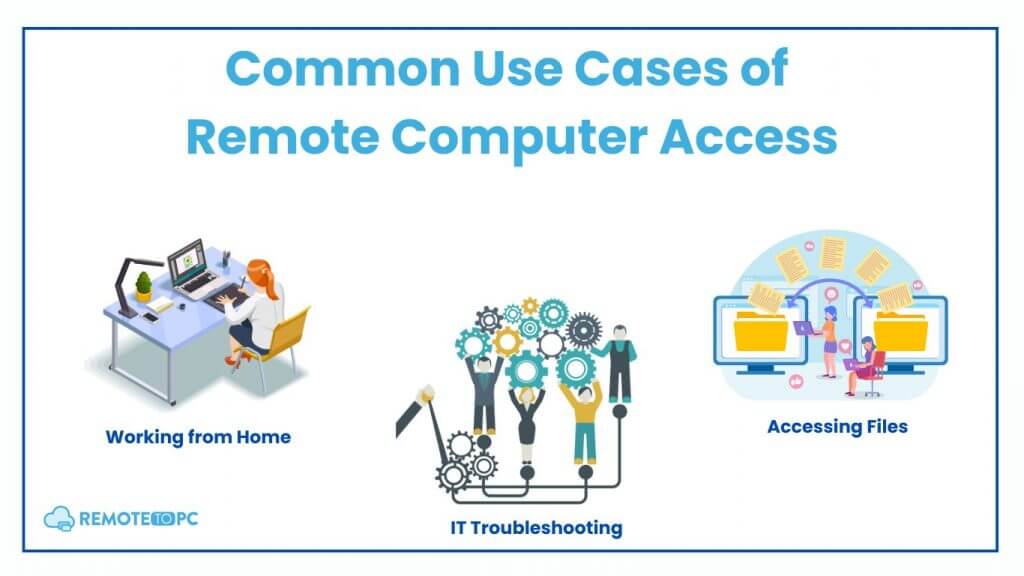
El acceso remoto es útil por muchas razones. Ayuda a las personas a trabajar, solucionar problemas y obtener archivos desde cualquier lugar. Estas son algunas de las formas más comunes en que lo utilizan:
- Trabajando desde casa: Muchos profesionales trabajan de forma remotaCon el software de acceso remoto, puede utilizar la computadora de su oficina desde cualquier lugar, lo que garantiza una productividad perfecta.
- Solución de problemas de TI: Los equipos de TI pueden solucionar problemas de software sin estar físicamente presentes, lo que ahorra tiempo y mejora la eficiencia de las empresas.
- Acceder a archivos: ¿Olvidó un archivo importante en su computadora de la oficina? Bueno, usar una aplicación de acceso remoto le permite recuperar documentos desde cualquier lugar.
El mejor software de acceso remoto en 2025
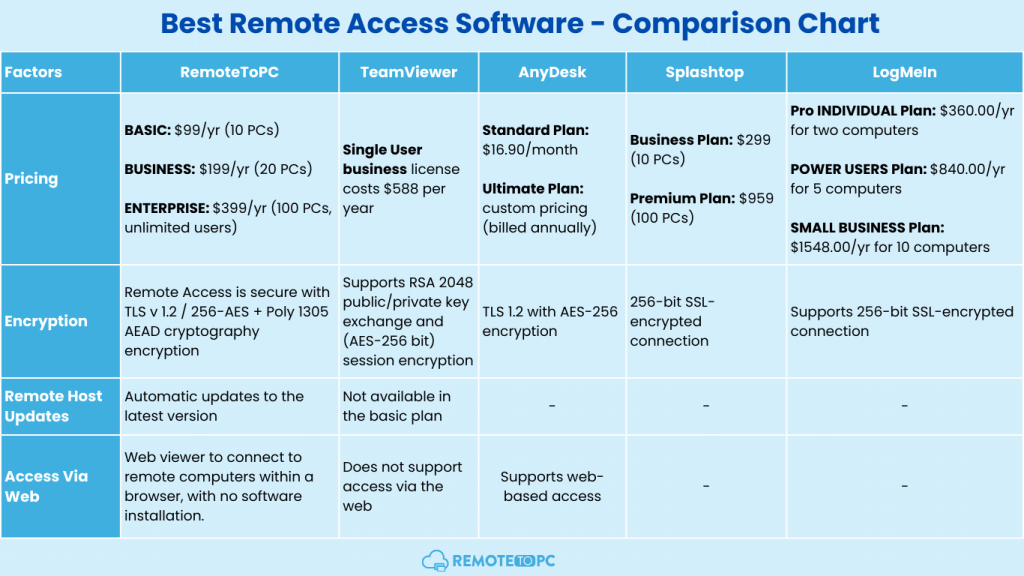
Ahora que ya sabes qué es el acceso remoto a ordenadores, el siguiente paso es encontrar la herramienta adecuada. El mejor software de acceso remoto debe ser seguro, fácil de usar y fiable. Aquí te presentamos las mejores soluciones de acceso remoto a escritorios en 2025.
RemoteToPC
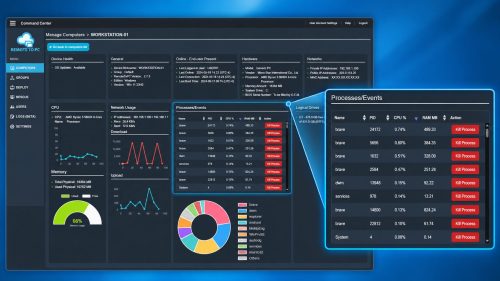
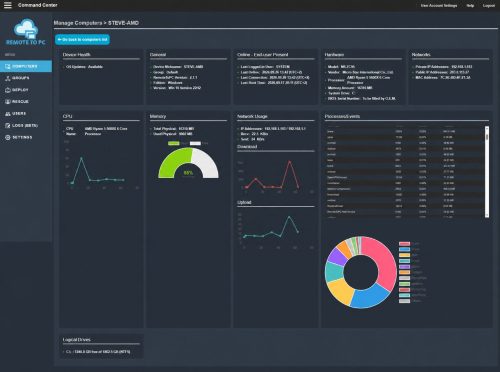
REmoticono para PC Es un sistema seguro y eficiente software informático de acceso remoto sin supervisión diseñado para profesionales y IT equipos. Proporciona acceso remoto rápido y fiable al escritorio con sólidas funciones de seguridad. Los usuarios pueden acceder a equipos remotos, reiniciarlos de forma remota y recibir alertas de monitorización en tiempo real.
Su configuración sencilla y su interfaz fácil de usar lo convierten en una excelente opción para las empresas y IT profesionales que buscan una experiencia sin complicaciones Solución de escritorio con acceso remoto seguro.
TeamViewer
TeamViewer es un software de soporte de escritorio remoto ampliamente utilizado que permite a los usuarios acceder y controlar computadoras desde cualquier lugar. Es compatible con múltiples plataformas, incluidas Windows, macOS, Linux y dispositivos móviles.
Al igual que RemotetoPC, este software ofrece funciones como transferencia de archivos, impresión remota y autenticación de dos factores para mayor seguridad . Estas capacidades lo convierten en una opción idónea para empresas que requieren acceso remoto con herramientas de colaboración avanzadas.
AnyDesk
AnyDesk es conocido por su diseño liviano y conexiones de alta velocidad, lo que permite a los usuarios acceder a computadoras remotas con una latencia mínima. Ofrece compatibilidad entre plataformas y admite varios sistemas operativos. Entre sus funciones se incluyen acceso interactivo, administración de archivos y acceso sin supervisión, lo que lo hace adecuado para autónomos y empresas que buscan una solución de escritorio remoto flexible.
Splashtop
Splashtop proporciona acceso seguro al escritorio remoto con un enfoque en la asequibilidad y la facilidad de uso. Ofrece transmisión de alta definición, soporte para múltiples monitores y transferencias seguras de archivos. El software es utilizado por empresas, IT Equipos e individuos que requieren una experiencia de acceso remoto intuitiva sin costes significativos.
LogMeIn
LogMeIn es un software de acceso remoto premium que ofrece funciones robustas para empresas y IT profesionales. Incluye capacidades como la integración de almacenamiento en la nube, acceso remoto impresión y opciones de seguridad avanzadas. Sin embargo, vale la pena señalar que esto Gestión remota de TI El sistema tiene un precio más altoy algunos competidores.
Características clave que hacen RemoteToPC Destaca
Si bien muchas herramientas ofrecen acceso remoto básico al escritorio, RemoteToPC va más allá al proporcionar una experiencia segura, rápida y con muchas funciones diseñada para empresas, IT profesionales y equipos remotos.
Esto es lo que hace RemoteToPC una mejor opción:
Fácil instalación
Configurar programas informáticos de acceso remoto a veces puede ser complicado, pero RemoteToPC Hace que el proceso sea sencillo. No tienes que pasar horas solucionando problemas, simplemente instala nuestro Escritorio remoto desatendido software de acceso, conéctelo a su PC y comience a trabajar de forma remota en minutos.
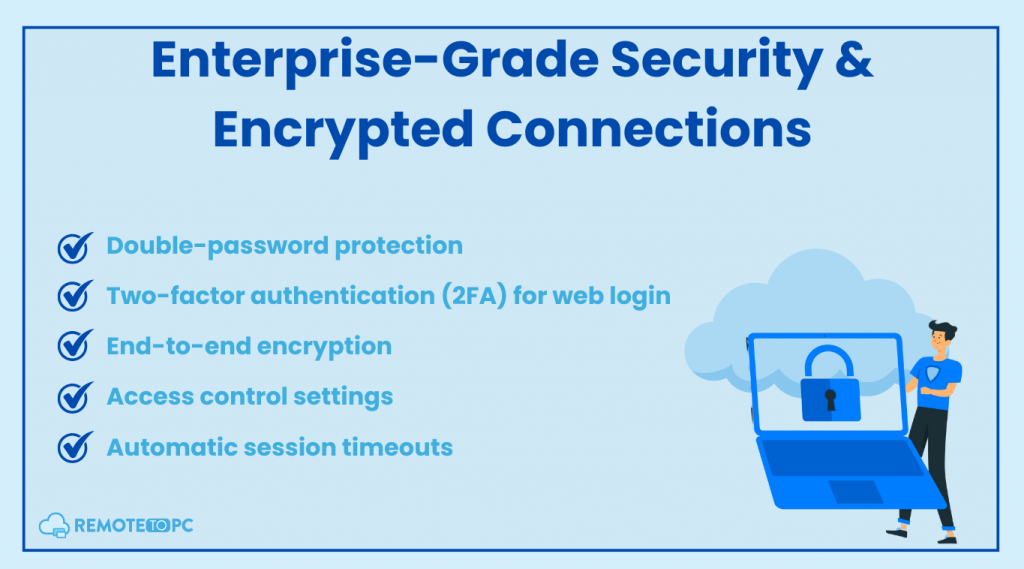
EnterpriseSeguridad de alto nivel y conexiones cifradas
La seguridad es una preocupación primordial al utilizar herramientas de escritorio de acceso remoto, y RemoteToPC Ofrece protección avanzada para mantener sus datos seguros. Incluye:
- Protección con doble contraseña: Agrega una capa adicional de seguridad antes de permitir el acceso remoto.
- Autenticación de dos factores (2FA) para inicio de sesión web: Garantiza que solo los usuarios autorizados puedan iniciar sesión.
- Encriptado de fin a fin:Mantiene los datos privados y Previene la interceptación no autorizada.
- Configuraciones de control de acceso:Permite a los usuarios establecer permisos para diferentes niveles de acceso.
- Tiempos de espera de sesión automáticos:Cierra la sesión de los usuarios inactivos para evitar el acceso no autorizado.mejor
Alertas de correo electrónico
Las alertas por correo electrónico son esenciales para el seguimiento seguridad de acceso remoto. RemoteToPC proporciona notificaciones en tiempo real, informando a las empresas y IT equipos sobre el acceso al sistema y los riesgos potenciales. Los usuarios pueden rastrear el acceso remoto, recibir alertas instantáneas sobre problemas o actividad inusual y mejorar la seguridad mediante sesiones de seguimiento en tiempo real. Esto garantiza un trabajo sin esfuerzo. gestión remota de dispositivos, es decir, un mejor control sobre múltiples dispositivos y usuarios.
Características avanzadas
A diferencia de muchos programas informáticos de acceso remoto que ofrecen solo funcionalidad básica, RemoteToPC Cuenta con funciones avanzadas que mejoran la eficiencia y el control. Algunas de estas funciones incluyen:
- La transferencia de archivos: Mueva archivos de forma segura entre computadoras locales y remotas
- Acceso multiusuario: Permitir que varios usuarios accedan a un dispositivo remoto
- Impresión remota: Imprimir documentos desde un dispositivo remoto a una impresora local
- Grabación de sesiones: Mantenga registros o grabaciones de sesiones remotas para referencia
La elección del software de acceso remoto adecuado depende de tus necesidades específicas: facilidad de configuración, alta seguridad, monitorización en tiempo real o funciones avanzadas. Si bien muchas herramientas ofrecen soluciones básicas de acceso remoto desatendido , no todas proporcionan una solución completa.
RemoteToPC Lo reúne todo. Con EV-SSL y cifrado de 256 bits, túnel P1305P Poly-2 AEAD para inicios de sesión seguros, autenticación de dos factores y protección con doble contraseña, garantiza que sus sesiones remotas sean rápidas, seguras y confiables.
A esto se suman alertas en tiempo real, monitoreo remotoy herramientas de gestión avanzadas, y se convierte en una opción ideal para IT equipos, empresas y profesionales que necesitan asistencia remota.
No importa dónde te encuentres, con el software de conexión remota de escritorio RemotetoPC , puedes acceder a un ordenador remoto desde cualquier lugar sin esfuerzo.
Configuración del acceso remoto: guía paso a paso
Establecer acceso remoto a su computadora es sencillo con las herramientas adecuadas. Aquí le mostramos una Guía sencilla para ayudar tú configuraste RemoteToPC para perfecta conexiones remotas:
1. Instalación RemoteToPC en el ordenador anfitrión
- Descarga el software: Visita el RemoteToPC Centro de comandos y descarga el archivo de instalación del host.
- Ejecute el instalador:Abra el archivo descargado y siga las instrucciones en pantalla para instalar el software en la computadora a la que desea acceder de forma remota.
- Configurar ajustes:Después de la instalación, inicie la aplicación para configurar sus preferencias y asegurarse de que la computadora host esté lista para conexiones remotas.
Para obtener instrucciones detalladas, consulte la Guía de instalación del ordenador anfitrión.
2. Configurar autenticación avanzada (opcional)
Mejore la seguridad configurando métodos de autenticación avanzados:
- Clave de acceso y autenticación de Windows:Combine una clave de acceso con sus credenciales de Windows para mayor seguridad.
- Solo autenticación de Windows:Utilice sus datos de inicio de sesión de Windows exclusivamente para la autenticación.
Ajuste estas configuraciones dentro del RemoteToPC Panel de control del host. Los pasos detallados están disponibles en el Guía de autenticación avanzada.
3. Instale el visor en su dispositivo
Para acceder al ordenador host de forma remota:
- Descargar el visorInstale la aplicación RemoteToPC visor en su dispositivo (otro ordenador, teléfono inteligente o tableta).
- Conectarse al anfitrión:Abra el visor, ingrese las credenciales necesarias y establezca una conexión con su computadora host.
Para acceso móvil, RemoteToPC Ofrece aplicaciones nativas para smartphones y tabletas. Más información. aquí.
4. Habilitar la impresión remota
¿Necesitas imprimir documentos desde tu ordenador remoto a una impresora local? RemoteToPC Ofrece una sencilla función de impresión remota para que esto sea posible.
- Instale la RemoteToPC Viewer en la computadora desde la que desea imprimir.
- Seleccione la impresora local – Cuando esté conectado a la computadora remota, elija su impresora local como destino.
- Imprimir directamente desde la computadora remota – Envíe trabajos de impresión como si estuviera físicamente frente al computadora remota.
Esto resulta especialmente útil para empresas que acceden con frecuencia a ordenadores remotos y necesitan copias impresas de documentos sin tener que transferir archivos manualmente. Para obtener instrucciones de configuración detalladas, consulte la Guía de configuración de impresoras remotas.
5. Solucionar problemas de instalación
Si encuentra problemas durante la instalación, aquí hay algunos problemas comunes y sus soluciones:
- La instalación falla o se bloquea: Asegúrese de que la configuración del antivirus o del firewall no esté bloqueando la instalación. Desactive temporalmente el software de seguridad y vuelva a intentar la instalación.
- Problemas de conexión: Verifique su conexión a Internet y verifique que tanto la computadora host como la computadora del espectador estén en línea. Reiniciar el enrutador puede ayudar.
- Errores de inicio de sesión o autenticación:Asegúrese de estar usando las credenciales correctas y de que todas las configuraciones de autenticación de dos factores (2FA) estén configuradas correctamente.
Para obtener pasos de solución de problemas adicionales y soluciones avanzadas, visite Guía de solución de problemas de instalación.
Siguiendo estos pasos, podrá configurar RemoteToPC De forma rápida y segura, garantizando un acceso sin interrupciones a su ordenador remoto desde cualquier lugar.
Para resumir todo esto
El acceso remoto ha cambiado nuestra forma de trabajar, facilitando la productividad desde cualquier lugar. Tanto si necesita acceder a un ordenador remoto para trabajar, IT Ya sea para obtener asistencia o recuperar archivos, elegir el software adecuado es fundamental.
Si busca una solución segura, confiable y con muchas funciones, RemoteToPC Vale la pena considerarlo. Ofrecemos una prueba gratuita de 14 días para que pueda probar su rendimiento sin riesgos. Pruébelo. RemoteToPC ¡Experimente usted mismo el acceso remoto sin interrupciones al escritorio hoy mismo!
¡Trabaja remotamente sin límites! Acceda a su PC con RemoteToPC

Preguntas Frecuentes (FAQ)
Sí, existen muchas opciones de software de acceso remoto al escritorio, como RemoteToPCPermiten a los usuarios administrar y acceder a varios ordenadores desde una única cuenta.
Algunos programas de soporte de escritorio remoto proporcionan alertas en tiempo real y registros de actividad para que pueda supervisar y rastrear todas las conexiones remotas.
Sí, siempre que elija un software de acceso a escritorio remoto seguro con cifrado, autenticación de dos factores y controles de acceso.
La mayoría del software de acceso remoto incluye una función de transferencia de archivos que le permite mover documentos entre dispositivos rápidamente.
Muchas opciones de software de acceso remoto admiten Windows, macOS, Linux e incluso dispositivos móviles para acceso multiplataforma.