Cómo diagnosticar un ordenador lento de forma remota: Un IT Checklist
Llega un ticket de soporte:
“Mi ordenador es muy lento.”
Para una IT Técnico, esa descripción no te dice mucho.
¿Está sobrecargado el procesador? ¿Se está quedando sin memoria el ordenador? ¿Hay alguna aplicación que consuma la mayor parte de los recursos del sistema? ¿Está el disco duro casi lleno? ¿Ha empezado a fallar recientemente alguna aplicación o servicio de Windows?
El método tradicional consiste en acceder remotamente al ordenador, abrir el Administrador de tareas, el Visor de eventos y la Información del sistema, y empezar a investigar.
Pero hay un primer paso mejor:
Averigua qué está sucediendo en el ordenador antes de tomar el control del mismo.
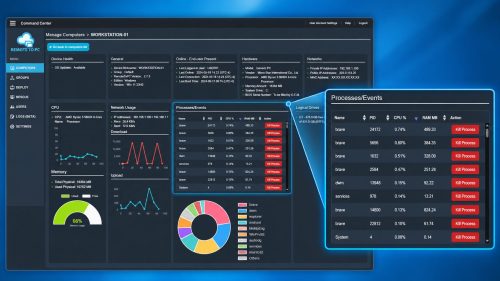
MODERNA gestión remota de equipos informáticos las herramientas pueden dar IT Los técnicos tienen visibilidad del estado de un ordenador desde una pantalla de gestión centralizada. RemoteToPC fue diseñado en torno a esa idea: el acceso remoto es importante, pero IT El apoyo a menudo comienza antes Usted abre una sesión de escritorio remoto.
Aquí tienes una lista de verificación práctica para diagnosticar de forma remota un ordenador Windows lento.
1. Empiece por evaluar el estado general del ordenador.
Antes de solucionar problemas con aplicaciones individuales, compruebe el estado general del ordenador.
Algunas de las primeras cosas que un IT El técnico debe comprobar lo siguiente:
Utilización de la CPU
Uso de memoria
Espacio en disco disponible
Tiempo de actividad del sistema
Especificaciones del ordenador
Procesos corriendo
Eventos recientes de Windows
Estos pocos datos pueden indicarle rápidamente si la queja del usuario se debe a la falta de recursos, a una aplicación descontrolada, a un software defectuoso o simplemente a un ordenador con poca potencia.
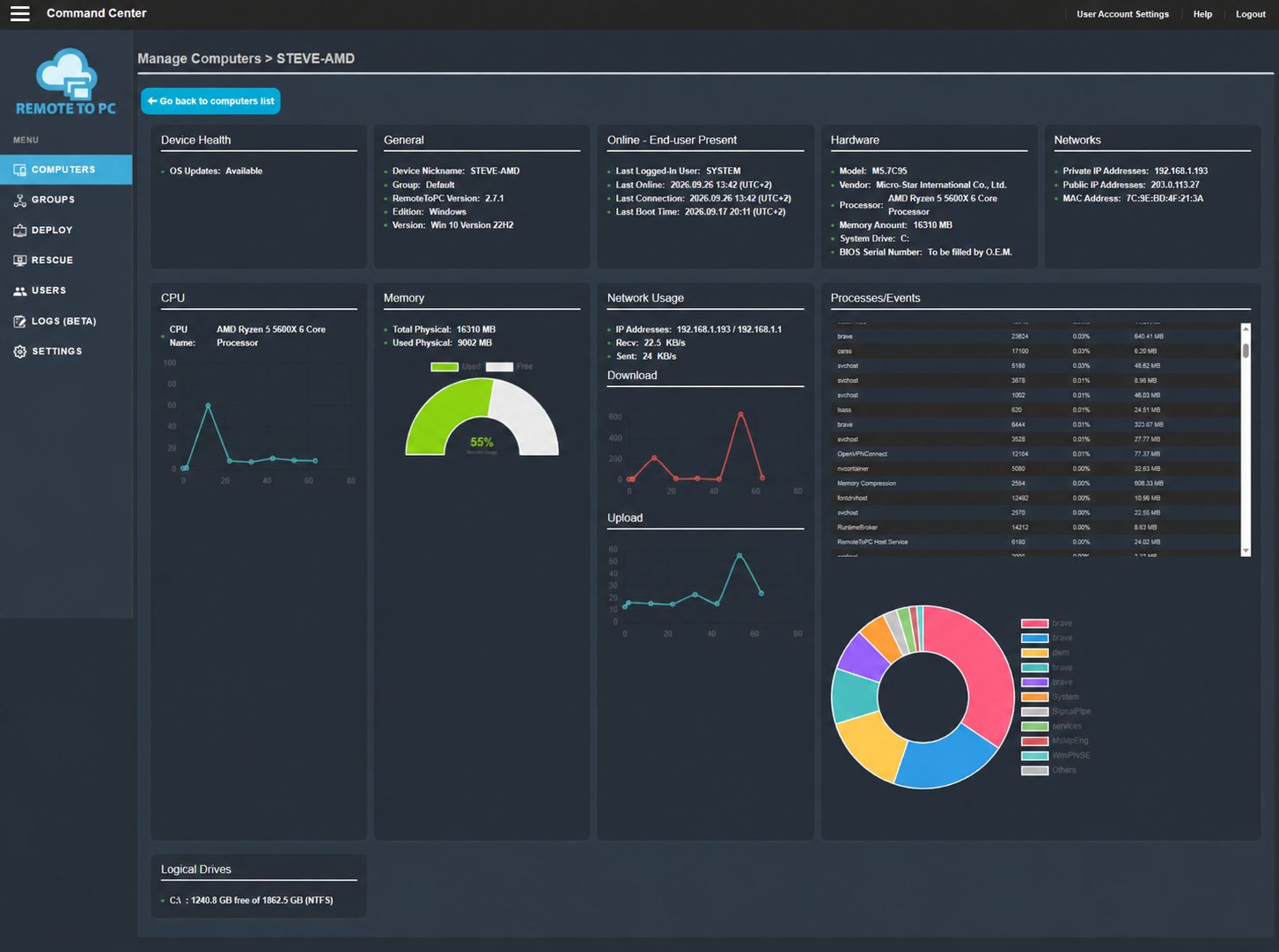
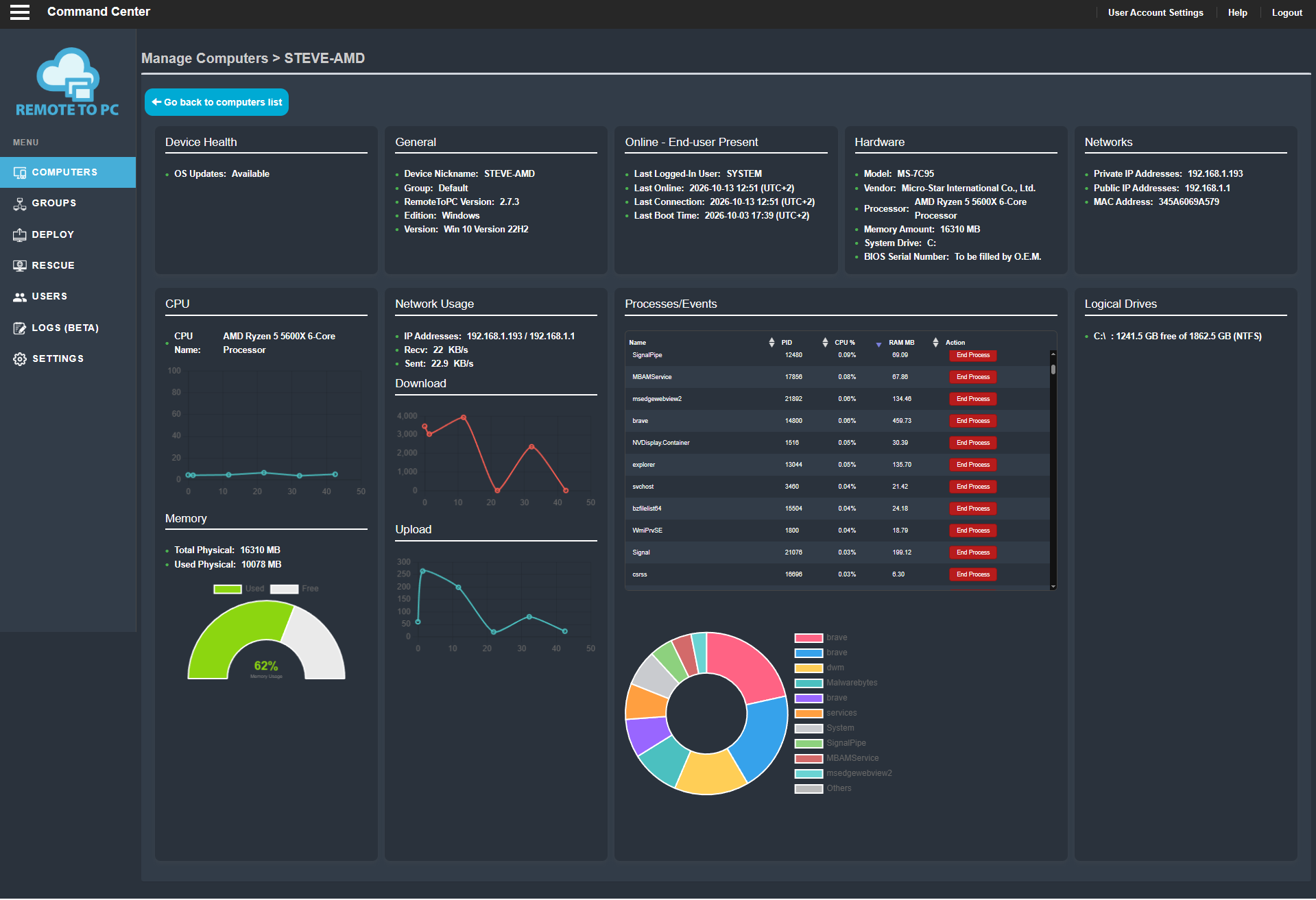
RemoteToPC, Gestión Remota y Monitoreo Las herramientas están diseñadas para poner este tipo de información delante de IT técnicos de la Administrar computadoras .
En lugar de conectarse indiscriminadamente a cualquier ordenador que presente un problema, puede comenzar por observar qué está haciendo realmente el ordenador.
En el campo IT Banco/NOC
Si alguien dice que su ordenador va lento, resista la tentación de reiniciarlo inmediatamente.
Reiniciar el equipo puede hacer que el problema desaparezca temporalmente, pero también puede eliminar algunas de las pruebas que indican por qué el ordenador se ralentizó en primer lugar.
Primero mira. Después reinicia.
2. Comprobar el uso de la CPU
El alto uso de la CPU es una de las causas más evidentes de que un ordenador funcione lento.
Cuando la utilización del procesador se mantiene cerca de su máximo durante un período prolongado, Windows dispone de menos recursos de CPU para todo lo demás que el usuario esté intentando hacer.
Un técnico debería preguntar:
¿El uso de la CPU es inusualmente alto en este momento?
¿Se ha mantenido alto?
¿El ordenador está inactivo pero sigue mostrando una alta utilización de la CPU?
¿Qué proceso es el responsable?
¿Es este proceso algo esperado?
¿Alguna aplicación, actualización o servicio ha comenzado a comportarse de manera diferente recientemente?
La información sobre la CPU por sí sola no siempre permite identificar el problema, pero sí indica dónde buscar a continuación.
Si la utilización de la CPU es alta, el siguiente paso suele ser obtener información a nivel de proceso.
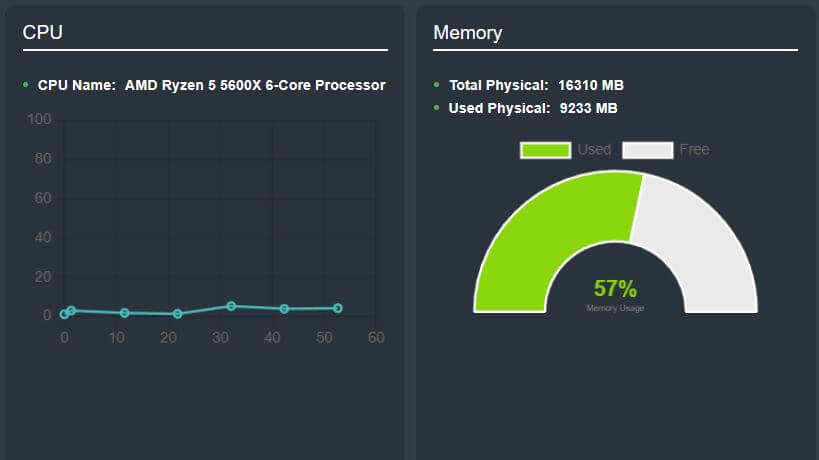
IMAGEN 2 — INSERTAR AQUÍ
Comprobar la utilización de la CPU y la memoria puede proporcionar una IT El técnico proporciona una indicación inmediata de por qué un ordenador remoto está funcionando mal.
3. Comprobar el uso de la memoria
La CPU no es el único recurso que puede hacer que un ordenador funcione de forma extremadamente lenta.
Un ordenador con Windows que se está quedando sin memoria RAM disponible puede pasar cada vez más tiempo transfiriendo datos entre la memoria física y el archivo de paginación.
El usuario puede informar:
Las solicitudes tardan mucho en abrirse.
El cambio entre programas se está volviendo lento.
Las pestañas del navegador se recargan constantemente.
El escritorio se congela intermitentemente.
Los programas dejan de responder.
Repito, no te limites al porcentaje.
Pregunte por qué el uso de la memoria es elevado.
¿Algún programa está consumiendo varios gigabytes de RAM?
¿Existen docenas de procesos en el navegador?
¿Ha ido consumiendo gradualmente más memoria una aplicación a lo largo del día?
¿O se trata simplemente de un ordenador antiguo con muy poca memoria RAM para la carga de trabajo actual?
Poder ver el estado de la memoria de la máquina junto con la información de su hardware proporciona al técnico un contexto valioso.
Que un equipo utilice 7 GB de memoria significa algo muy diferente cuando tiene instalados 8 GB que cuando tiene instalados 32 GB.
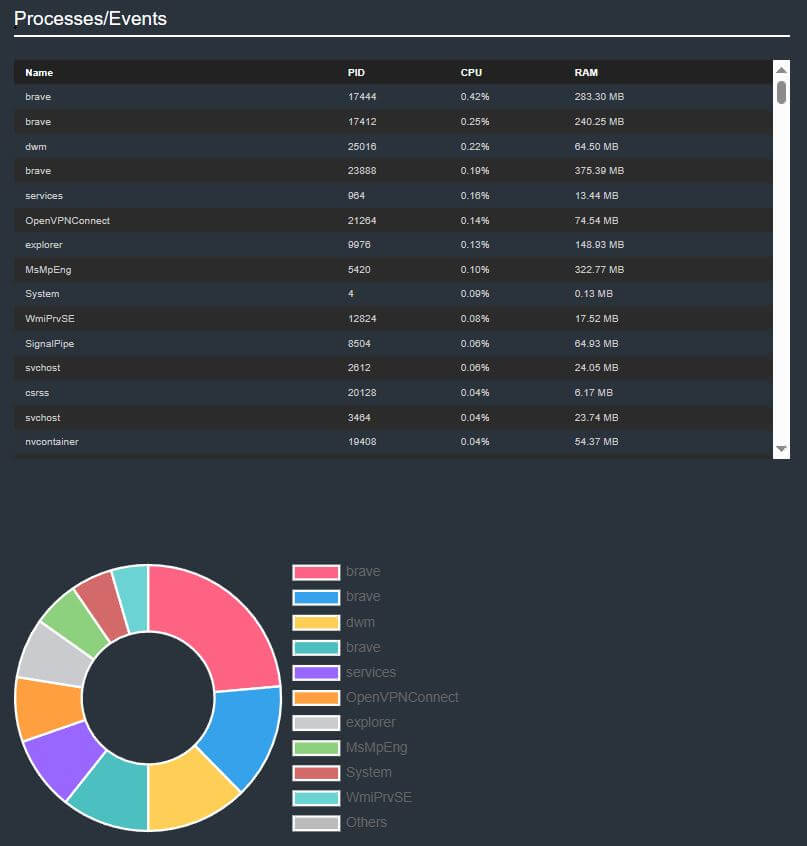
4. Observa los procesos en ejecución.
Es aquí donde el diagnóstico remoto resulta especialmente útil.
Un ordenador puede mostrar un alto uso de CPU o memoria, pero el porcentaje de recursos solo indica que existe un problema.
La lista de procesos puede indicarle qué lo está causando.
Al solucionar problemas en un equipo remoto, busque procesos que sean:
Consume una cantidad inusualmente alta de CPU.
Utilizar cantidades excesivas de memoria
Corriendo cuando no deberían estar
Arrancar o parar repetidamente
Asociado a una aplicación que, según el usuario, no funciona correctamente.
Desconocido y merecedor de una investigación más profunda.
Por ejemplo, supongamos que el usuario informa que el ordenador se ralentiza cada vez que se ejecuta una aplicación empresarial concreta.
Usted revisa la máquina de forma remota y encuentra:
CPU: 96%
Luego, al examinar los procesos en ejecución, se descubre que la aplicación es la responsable de la mayor parte de ellos.
Ahora ya sabes mucho más sobre el problema incluso antes de haber tomado el control de la pantalla del usuario.
Esta es la diferencia entre simplemente tener acceso remoto y tener diagnósticos remotos útiles para la PC.
La información sobre el proceso ayuda a los técnicos a pasar de la conclusión de que "el PC está utilizando demasiados recursos" a identificar qué aplicación o proceso puede ser el responsable.
5. Compruebe el espacio disponible en el disco.
El espacio en disco es algo que a menudo se pasa por alto.
Un ordenador con muy poco espacio libre en el disco duro puede desarrollar todo tipo de problemas secundarios.
Windows necesita espacio de almacenamiento disponible para archivos temporales, actualizaciones, datos de aplicaciones, almacenamiento en caché y el archivo de paginación.
Cuando intentes solucionar un problema de lentitud en tu ordenador, comprueba lo siguiente:
Tamaño total de la unidad
Espacio en disco disponible
Si la unidad del sistema está casi llena
Si el poco espacio en disco se corresponde con otros problemas reportados.
Que el disco duro del sistema esté casi lleno no significa automáticamente que hayas encontrado el problema, pero rara vez debe ignorarse.
RemoteToPC también puede proporcionar Información de gestión y monitoreo del sistema sobre computadoras administradas, ayudando IT Los técnicos identifican problemas de recursos sin necesidad de visitar físicamente la máquina.
6. No ignores los eventos de Windows.
La información sobre la CPU, la memoria y los procesos muestra lo que la máquina está haciendo en este preciso momento.
Los eventos de Windows pueden ayudarte a saber qué sucedió antes de que llegaras.
Esto resulta especialmente útil para problemas intermitentes.
El usuario podría decirte:
“Se congeló dos veces esta mañana, pero ya funciona.”
Ese es uno de los tipos más frustrantes. IT Los problemas surgen porque, para cuando el técnico realiza la investigación, todo puede parecer perfectamente normal.
Los eventos recientes de Windows pueden proporcionar pistas relacionadas con:
Fallos de la aplicación
Los servicios se interrumpen inesperadamente.
Cierres inesperados
Errores de Windows
Problemas relacionados con el hardware
fallas de software
Problemas de actualización
Por eso, la información sobre procesos y eventos resulta tan útil en conjunto.
Un proceso sospechoso o que falla puede orientarte hacia la aplicación implicada, mientras que los eventos asociados pueden proporcionar más información sobre lo que realmente sucedió.
7. Comprueba el hardware antes de culpar a Windows.
A veces, en realidad no hay nada malo con Windows.
Es posible que el ordenador simplemente no tenga la potencia suficiente para la tarea que el usuario le está pidiendo.
La información del sistema resulta extremadamente útil en este caso.
Comprueba cosas como:
modelo de CPU
Memoria instalada
Sistema operativo
Información del disco
nombre del equipo
Especificaciones del Sistema
Uptime
Supongamos que un usuario se queja de que su ordenador tiene problemas de rendimiento cuando tiene abiertas varias aplicaciones grandes simultáneamente.
Si descubres que se trata de un ordenador antiguo de doble núcleo con 8 GB de RAM, es posible que tengas un problema de capacidad en lugar de un misterioso problema de Windows.
Bueno IT La resolución de problemas no se trata solo de arreglar software.
8. Decide si realmente necesitas trabajar de forma remota.
Este es un cambio importante en nuestra forma de concebir el soporte remoto.
El software tradicional de escritorio remoto gira en torno a una pregunta:
“¿Cómo me conecto a ese ordenador?”
Para ITLa mejor primera pregunta es:
“¿Qué está pasando en ese ordenador?”
Una vez que hayas comprobado la CPU, la memoria, el espacio en disco, los procesos, los eventos y la información del sistema, es posible que ya tengas una buena idea del problema.
Luego, si es necesario, inicie la sesión remota y soluciónelo.
RemoteToPC combina acceso remoto desatendido con monitoreo y administración remotos para que los técnicos puedan pasar de forma natural de:
Monitorizar → Diagnosticar → Conectar → Reparar
en lugar de conectarnos a ciegas cada vez que alguien abre un ticket.
Lista de verificación sencilla para el diagnóstico remoto de PC
Cuando alguien informe que un ordenador Windows remoto funciona lento, siga esta secuencia:
1. CPU
¿El uso de la CPU es inusualmente alto?
2. Memoria
¿El ordenador se está quedando sin memoria RAM disponible?
3. Procesos
¿Qué aplicaciones o procesos están consumiendo esos recursos?
4. Disco
¿El disco duro del sistema se está quedando sin espacio libre?
5. Eventos
¿Windows registró fallos, errores u otros eventos relacionados con el problema?
6. Hardware
¿Tiene realmente el ordenador suficientes recursos de CPU, RAM y disco para su carga de trabajo?
7. Acceso remoto
Una vez que hayas identificado el problema, conéctate a la máquina si es necesario realizar una reparación manual.
Se trata de un flujo de trabajo sencillo, pero puede reducir drásticamente el tiempo que los técnicos dedican a buscar a ciegas en ordenadores remotos.
Desde el soporte remoto reactivo hasta el soporte remoto IT Gestión
El acceso remoto siempre será esencial. IT .
Pero la conexión a un ordenador de sobremesa es solo una parte del soporte técnico para ordenadores.
Los profesionales de TI también deben saber:
¿Está el ordenador conectado a internet?
¿Hay algún proceso que esté consumiendo recursos del procesador?
¿Se está quedando sin memoria?
¿Qué está funcionando?
¿Qué ha pasado últimamente?
¿Con qué hardware estoy trabajando?
Y por último:
¿Necesito acceder de forma remota?
Esa es la dirección que hay detrás RemoteToPCestá expandido Administrar computadoras capacidades.
RemoteToPC Fue creado con una filosofía simple:
Realizado por IT por la IT.
Eso significa proporcionar a los técnicos información práctica que realmente puedan utilizar, y no solo otra forma de ver el escritorio de otra persona.
Puedes ver más de RemoteToPCmonitoreo, administración, información del sistema, reinicio remoto, Wake-on-LAN así como de otros IT características en nuestro Gestión y monitorización remota para IT Desbobinador hidráulico de alta resistencia:Para bobinas de mayor peso o necesidades de automatización más elevadas, visite ladesbobinador hidráulico de alta resistencia.
También puede ver el RemoteToPC interfaz en nuestro Imágenes Desbobinador hidráulico de alta resistencia:Para bobinas de mayor peso o necesidades de automatización más elevadas, visite ladesbobinador hidráulico de alta resistencia.
RemoteToPC: Vea el problema. Luego, acceda de forma remota.
Ya sea que seas responsable de un pequeño departamento interno IT departamento, que brinda apoyo a los clientes de manera independiente IT Ya sea como consultor o gestionando cientos de dispositivos, una mejor información puede traducirse en una asistencia más rápida.
RemoteToPC Combina el acceso remoto seguro con las capacidades de monitoreo y administración. IT Los profesionales necesitan comprender qué sucede en los ordenadores a los que dan soporte.
No te limites a acceder al ordenador de forma remota. Infórmate bien sobre lo que te espera.
¿Cómo puedo diagnosticar un ordenador lento de forma remota?
Comience por verificar la utilización de la CPU, el uso de la memoria, el espacio disponible en disco, los procesos en ejecución, los eventos recientes de Windows y la información del hardware del equipo. Estas métricas pueden ayudar a identificar la causa antes de iniciar una sesión de escritorio remoto.
¿Qué provoca que un ordenador remoto se vuelva lento?
Entre las causas comunes se incluyen una alta utilización de la CPU, memoria disponible insuficiente, procesos que consumen muchos recursos, poco espacio en disco, aplicaciones que fallan, servicios en segundo plano y hardware inadecuado para la carga de trabajo actual del ordenador.
¿Puedo comprobar el uso de la CPU y la RAM en un ordenador remoto?
Sí. Las herramientas de monitorización y gestión remota pueden proporcionar información sobre los recursos del sistema, como el uso de la CPU, la RAM y el disco, sin necesidad de que el técnico visite físicamente el ordenador.
Porque deberia IT ¿Comprobando los procesos en ejecución?
El uso de la CPU o la memoria indica que se están consumiendo recursos. La lista de procesos en ejecución puede ayudar a identificar qué aplicación o proceso los está consumiendo , lo que facilita enormemente la detección del problema subyacente.
¿Por qué son útiles los eventos de Windows para la resolución remota de problemas?
Algunos problemas desaparecen antes de que el técnico pueda investigarlos. Los eventos de Windows pueden conservar información sobre fallos de aplicaciones, errores del sistema, problemas de servicio y otros eventos ocurridos anteriormente.
¿Cuál es la diferencia entre escritorio remoto y administración remota de equipos?
El software de escritorio remoto le permite principalmente ver y controlar otra computadora. La administración remota de computadoras agrega información y funciones de administración que pueden ayudar. IT Los profesionales supervisan, diagnostican y gestionan las máquinas antes o sin iniciar una sesión completa de escritorio remoto.
ARTÍCULOS RELACIONADOS PARA AÑADIR AL FINAL
Utilice estos existentes RemoteToPC artículos inicialmente:
Nueva capacidad permite IT Los administradores supervisan los procesos en ejecución y finalizan las aplicaciones que no responden sin necesidad de abrir una sesión de escritorio remoto. FORT WORTH, Texas — 14 de octubre de 2026
Estás en medio del trabajo. Necesitas un archivo rápido de la computadora de tu oficina, algo que debería tomar 10 segundos. En cambio, estás atascado.
El mejor software de escritorio remoto para Windows depende de cuántos ordenadores administre, cuántas personas necesiten acceso y si necesita acceso remoto.
El acceso remoto se ha convertido en una herramienta esencial para el trabajo y el soporte en el entorno de trabajo flexible actual. Muchos usuarios necesitan acceder remotamente a otro ordenador para recuperar...