Soporte remoto desatendido deja que tu IT El equipo puede acceder y solucionar problemas de las computadoras sin que alguien en el otro extremo acepte cada conexión. Una vez instalado el software y autorizado el acceso, los técnicos pueden volver a conectarse para el mantenimiento rutinario. soporte fuera del horario laboralo solución de problemas.
Para las empresas que gestionan ordenadores en distintas oficinas o ubicaciones de clientes, esto significa menos tiempo dedicado a coordinar las sesiones de soporte. RemoteToPC combina acceso remoto desatendido con precios basados en computadora, además de cuentas de usuario ilimitadas y sesiones remotas en Teams y IT planes.
Esta guía explica cómo funciona el soporte técnico desatendido, cómo configurarlo y qué controles de seguridad se deben tener en cuenta antes de otorgar acceso a los técnicos.
¿Qué es el soporte desatendido?
El soporte no supervisado es una forma de asistencia remota. IT Este tipo de soporte utiliza un software instalado en un ordenador para otorgar acceso continuo a técnicos autorizados. A diferencia del soporte asistido, no requiere que la persona que utiliza el ordenador acepte cada sesión.
Por ejemplo, una IT El técnico puede conectarse a un ordenador de la oficina fuera del horario laboral para solucionar problemas con una aplicación, transferir archivos o realizar tareas de mantenimiento. El ordenador debe estar encendido, conectado a internet y configurado para permitir el acceso.
Acceso remoto desatendido es útil para uso interno IT Equipos que dan soporte a múltiples oficinas y proveedores de servicios que se encargan del mantenimiento de los ordenadores de los clientes. Esto reduce la necesidad de coordinar cada sesión de soporte con un empleado o de programar una visita presencial.
Con RemoteToPCLos técnicos pueden abrir una sesión de escritorio remoto cuando sea necesario solucionar problemas de forma práctica. IT Los planes también proporcionan herramientas de gestión remota para comprobar el estado del sistema e investigar problemas sin tener que abrir siempre el escritorio.
Cómo configurar el soporte remoto no supervisado
Comience instalando RemoteToPCInstale la aplicación host en cada equipo al que tenga autorización para brindar soporte. Agregue los equipos a su cuenta, establezca una contraseña de acceso segura y confirme que puede conectarse antes de brindar soporte remoto.
Para varios ordenadores, utilice nombres descriptivos y organícelos en grupos para que los técnicos puedan encontrar el sistema correcto rápidamente. En planes multiusuario, asigne el acceso según las responsabilidades de cada persona.
Los pasos de configuración de Windows y Mac que se describen a continuación explican cómo empezar. Para obtener instrucciones adicionales, consulte la RemoteToPC guías de ayuda.
Configurar el soporte desatendido en varias computadoras
Implementar soporte técnico desatendido en varios ordenadores puede parecer complicado al principio, pero con el mejor software de escritorio remoto , el proceso es sencillo. Aquí te explicamos cómo ponerlo todo en marcha:
Pasos para la instalación de la computadora host:
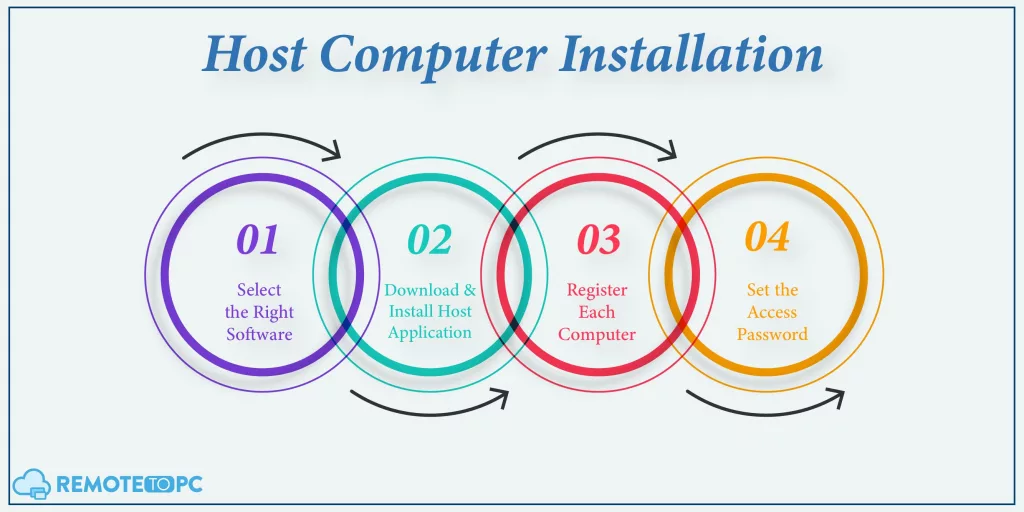
- Seleccione el software adecuado: El primer paso es elegir una solución de soporte desatendido fiable. RemoteToPC Destaca por su enfoque intuitivo y su marco seguro, lo que la convierte en una opción ideal para quienes se inician en el soporte remoto.
- Descargue e instale la aplicación host: Empezar monitoreo y acceso remoto En sus computadoras, primero debe agregarlas como computadoras HOST. Comience por ir a la computadora donde desea instalar RemoteToPC.
Desde allí, inicie sesión en RemoteToPCAcceda al Centro de comandos desde ese equipo y seleccione "Agregar equipo host". Aparecerá un cuadro de diálogo en su pantalla. Simplemente haga clic en "Descargar" para continuar.
- Registre cada computadora: Después de instalar la aplicación host, el siguiente paso es registrar cada computadora en su cuenta central. Esto implica asignar un identificador único a cada computadora, facilitando conexiones fáciles y seguras siempre que se necesite soporte.
- Establezca la contraseña de acceso: El último paso consiste en configurar una contraseña de acceso para finalizar la instalación. Elija una contraseña de acceso que le resulte fácil de recordar, ya que será necesaria para establecer conexiones remotas a esta computadora. Tenga en cuenta que esta contraseña es distinta de cualquier contraseña de acceso de Microsoft.
Después de completar la instalación y cerrar la configuración, estará todo listo. Luego encontrará un enlace en su Centro de comando para acceder a la computadora host que acaba de agregar.
Pasos para la instalación del host Mac:
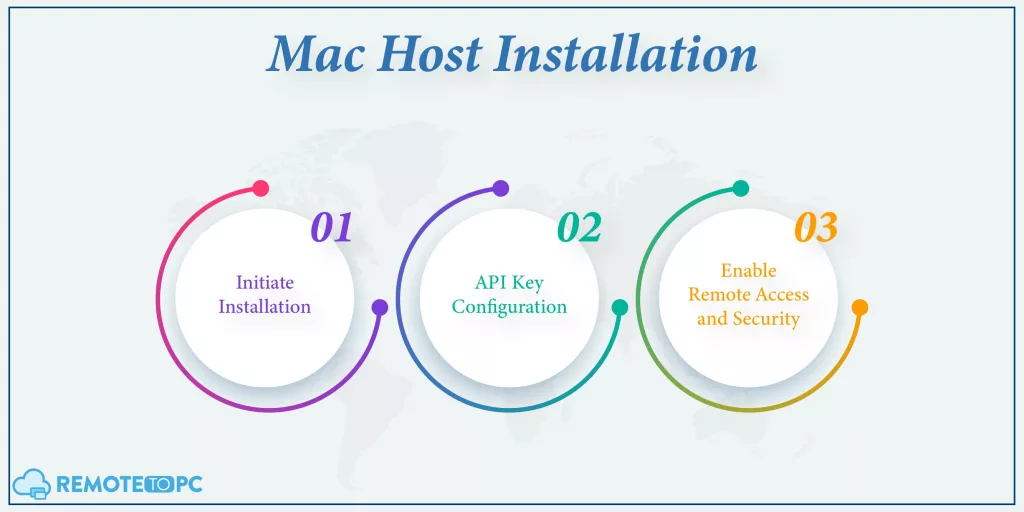
- Iniciar instalación: Inicia sesión en tu RemoteToPC Acceda al Centro de comandos y seleccione el botón "Agregar equipo host". Descargue e instale el software en su Mac y, a continuación, copie la clave API única que aparece en el menú.
- Configuración de clave API: Pegue la clave API copiada en el campo designado y haga clic en "guardar".
- Habilite el acceso remoto y la seguridad: Siga cuidadosamente las instrucciones que aparecen en pantalla para completar la configuración:
- Haga clic en el botón "Abrir Preferencias del Sistema" y active "Compartir Pantalla" para permitir la visualización y el control remotos de su Mac.
- Navegue hasta "Configuración de la computadora" y marque la casilla de verificación que le permite crear una contraseña de acceso.
- Establezca una contraseña de acceso fácil de recordar ingresándola y haciendo clic en "Aceptar".
- Cierre la pestaña de preferencias y luego cierre la ventana de instalación.
Una vez completados estos pasos, su Mac estará completamente configurada para el acceso remoto a través de RemoteToPCAhora puede conectarse fácilmente a esta computadora Mac desde el RemoteToPC plataforma, garantizando que tengas acceso siempre que lo necesites.
Qué tener en cuenta al elegir un software de soporte desatendido
Precios para sus computadoras y equipo
Verifica cuántos ordenadores, cuentas de técnico y conexiones simultáneas incluye el plan. Un precio inicial bajo puede cubrir solo una parte de las necesidades de tu equipo.
RemoteToPC Utiliza precios basados en computadora. Teams y IT Los planes incluyen cuentas de usuario ilimitadas y sesiones remotas, mientras que IT Los planes añaden funciones de monitoreo y administración. Compare los RemoteToPC planes en función del número de ordenadores que necesita admitir.
Configuración y gestión diaria
Empiece con unos pocos ordenadores y pruebe las tareas que sus técnicos realizan habitualmente: conectar, transferir archivos, cambiar entre monitores y volver a conectar después de un reinicio.
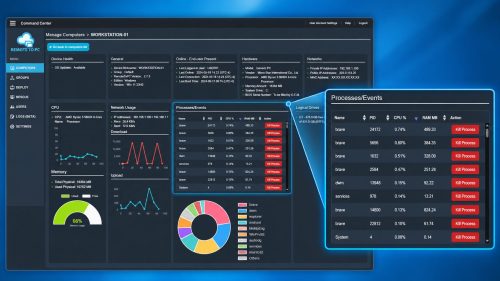
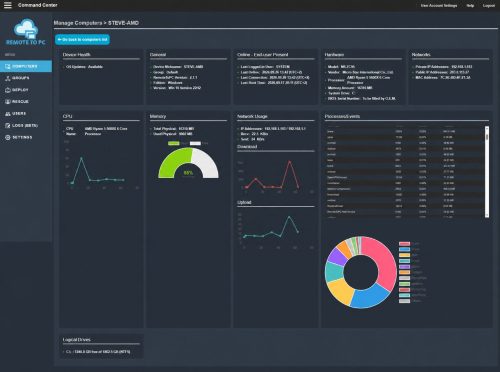
Si también necesita investigar problemas de rendimiento, revise las funciones de administración remota . Consultar la información del sistema y el uso de recursos puede ayudar a los técnicos a decidir qué investigar antes de iniciar una sesión de escritorio remoto.
Seguridad y permisos de acceso
El acceso sin supervisión debe limitarse a usuarios autorizados. Utilice contraseñas seguras y únicas, habilite la autenticación de dos factores y asigne a los técnicos acceso únicamente a los ordenadores que necesiten.
RemoteToPC Proporciona conexiones cifradas, autenticación de dos factores y una contraseña de acceso al ordenador independiente. Revise su características de seguridad En consonancia con las políticas de acceso de su organización, retire el acceso de inmediato cuando cambien las responsabilidades de alguien.
RemoteToPCLa solución definitiva de soporte desatendido
En la búsqueda de la mejor solución de acceso remoto a PC, RemoteToPC brilla como la mejor opción. Combina tecnología de acceso remoto con seguridad de primer nivel, lo que lo convierte en la opción ideal para soluciones seguras de acceso remoto. Con nosotros te sentirás tranquilo acceso remoto desatendido a dispositivos desatendidos, perfecto para usuarios ocupados que necesitan control remoto IT Gestión sin complicaciones.
Lo que nos distingue es la facilidad de acceso remoto al PC y los sólidos servicios de escritorio remoto . Al fin y al cabo, está diseñado tanto para asistencia remota como para el uso remoto del escritorio, lo que hace que el trabajo a distancia sea más sencillo y seguro.
Así pues, descubre la facilidad y seguridad de RemoteToPC Mejora tu experiencia de acceso remoto hoy mismo.

Preguntas Frecuentes (FAQ)
¿Cómo protege Remote to PC el soporte desatendido?
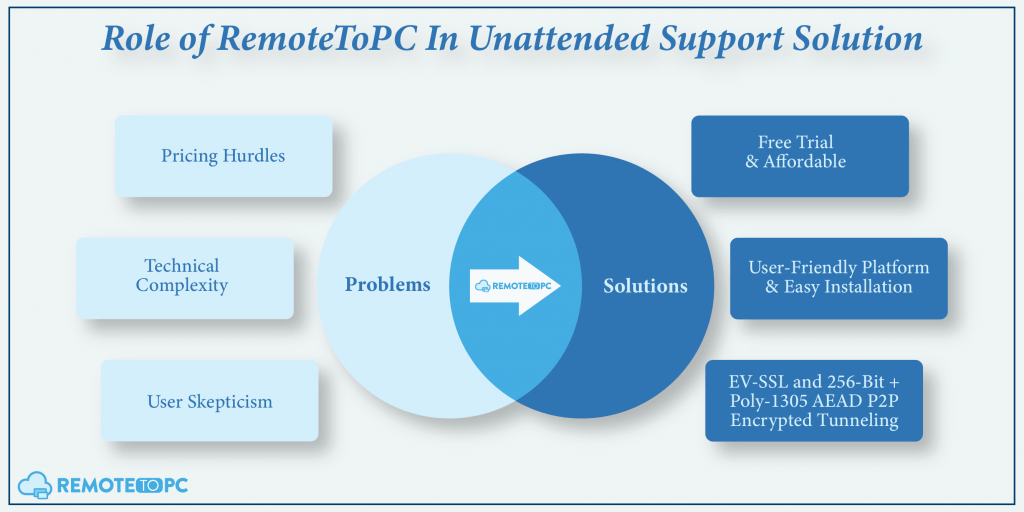
Remote to PC utiliza un cifrado sólido, como EV-SSL y 256 bits + Poly-1305 AEAD P2P, además de autenticación de dos factores para un inicio de sesión remoto seguro en sesiones de PC.
¿Es posible gestionar varios ordenadores de forma remota con soporte desatendido?
Sí, puede administrar varios ordenadores de forma remota configurando el acceso desatendido en cada dispositivo, lo que permite una administración remota eficiente. IT .
¿Cuál es la diferencia entre asistencia remota y acceso a escritorio remoto desatendido?
La asistencia remota generalmente requiere la presencia del usuario final para iniciar una sesión, mientras que el acceso remoto al escritorio sin supervisión no la requiere, lo que permite IT Soporte sin que el usuario esté presente.
¿Cómo puedo transferir archivos usando? RemoteToPC?
Remote to PC admite la transferencia de archivos de escritorio remoto, lo que le permite mover archivos de forma segura entre su computadora remota y aquella desde la que está trabajando.
¿Cómo empiezo a utilizar Remote to PC para acceso remoto desatendido?
Regístrese, instale la aplicación host en las computadoras a las que desea acceder, establezca una contraseña segura y estará listo para recibir asistencia desatendida.