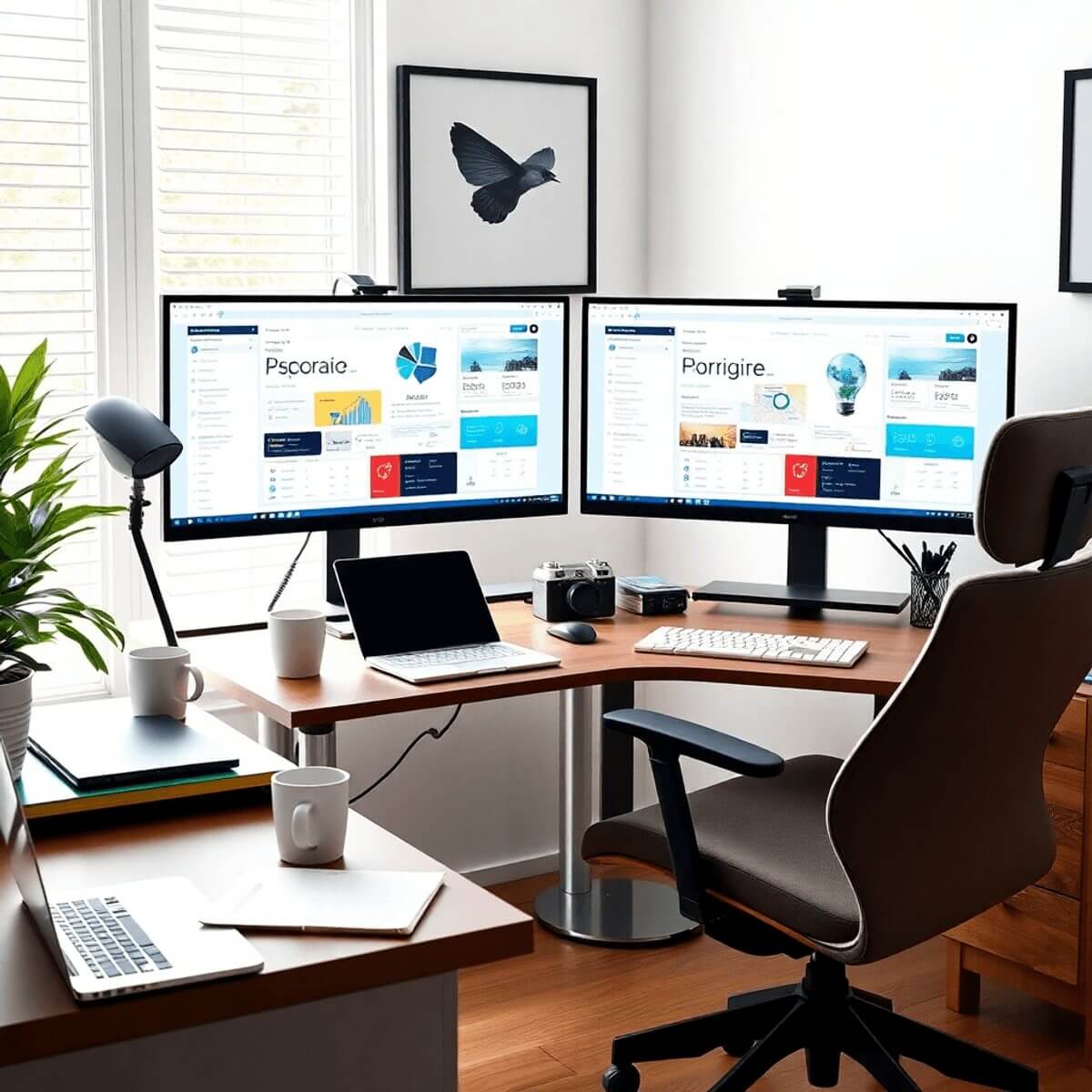
Bureau à distance pour plusieurs écrans
Dans le monde numérique actuel, qui évolue à un rythme effréné, le bureau à distance est devenu indispensable pour le travail à distance, permettant aux utilisateurs d'accéder à leur bureau depuis n'importe où. Cette fonctionnalité a révolutionné les opérations commerciales, permettant aux employés de rester productifs en dehors des espaces de bureau traditionnels.
Pour optimiser votre expérience de travail à domicile avec un accès efficace au PC à distance, il est essentiel de mettre en œuvre des conseils et des outils pratiques qui peuvent grandement améliorer votre productivité.
Un moyen efficace d'améliorer la productivité consiste à afficher le bureau à distance sur plusieurs écrans. Cette configuration offre un espace de travail plus vaste, permettant aux utilisateurs d'effectuer plusieurs tâches simultanément et de gérer plusieurs applications simultanément. Avec le bureau à distance affiché sur deux écrans ou plus, vous pouvez travailler plus efficacement, par exemple pour transférer des fichiers, comparer des documents côte à côte ou garder vos outils de communication ouverts tout en travaillant sur d'autres tâches, ce qui améliore considérablement votre flux de travail.
Dans cet article, vous apprendrez à étendre le Bureau à distance à deux ou plusieurs écrans, notamment les prérequis, les étapes de configuration et des conseils de dépannage. À la fin de ce guide, vous disposerez des connaissances nécessaires pour exploiter pleinement votre configuration de télétravail avec deux écrans.
Conditions préalables à la configuration d'un bureau à distance sur plusieurs écrans
La configuration de l'accès au bureau à distance sur double écran nécessite une réflexion approfondie sur les composants logiciels et matériels pour garantir une expérience transparente.
- Éditions Windows nécessaires
Assurez-vous que votre système fonctionne sous Windows 10 Pro/Enterprise ou Windows Server 2016+, car ces éditions prennent en charge les configurations multi-écrans essentielles pour optimiser la productivité dans les environnements de travail à distance. - Vérification de la configuration requise et de la compatibilité du système
Vérifiez que votre matériel peut gérer plusieurs écrans. Votre carte graphique doit idéalement disposer de plusieurs ports de sortie compatibles avec les configurations à deux écrans. De plus, vérifiez que la RAM et le processeur de votre système sont suffisants pour supporter la charge de travail accrue liée à la gestion de deux écrans lors de sessions à distance. - Assurer la prise en charge matérielle des moniteurs doubles ou multiples
Vérifiez les connexions et les ports de votre PC et de vos moniteurs. Des connecteurs HDMI, DisplayPort ou VGA doivent être disponibles et configurés de manière appropriée. Cette configuration améliore non seulement l'efficacité du travail, mais répond également aux exigences croissantes des environnements de travail à distance modernes. - Solutions avancées de bureau à distance
Pour faciliter cette transition, envisagez d'utiliser des solutions de bureau à distance avancées telles que : RemoteToPC, qui prend en charge les configurations multi-écrans et offre une grande flexibilité pour naviguer entre les tâches en toute transparence.
Si vous utilisez actuellement LogMeIn pour l'accès à distance mais que vous le trouvez trop cher, vous souhaiterez peut-être explorer les alternatives à LogMeIn qui offrent des fonctionnalités similaires à un prix plus raisonnable.
Configuration de deux moniteurs pour le bureau à distance dans les paramètres d'affichage
Configurer deux écrans dans les paramètres d'affichage de Windows est une procédure simple qui peut considérablement améliorer votre productivité en télétravail. Toutefois, pour tirer pleinement parti des avantages d'une configuration à deux écrans, il est essentiel de l'intégrer à des solutions de bureau à distance efficaces, telles que celles proposées par RemoteToPCVoici un guide étape par étape pour vous aider à configurer deux écrans :
- Accéder aux paramètres d'affichage : Cliquez avec le bouton droit de la souris sur votre bureau et sélectionnez Paramètres d'affichage. Cela ouvrira le menu de configuration de vos moniteurs.
- Identifiez vos moniteurs : Cliquez sur Identifier pour vous assurer que chaque moniteur est reconnu par le système. Cela permet de comprendre quel écran correspond à quel numéro.
- Sélectionner la disposition d'affichage : Faites glisser et déposez les cases d'affichage pour qu'elles correspondent à la disposition physique de vos écrans. Cela garantit que votre souris se déplace de manière fluide entre les écrans.
- Définir la résolution : Choisissez la résolution recommandée pour chaque moniteur dans le menu déroulant Résolution. Les résolutions optimales dépendent des spécifications du moniteur, mais visent généralement des résolutions plus élevées comme 1920 × 1080 pour des visuels nets.
- Choisissez l'orientation : Décidez si vous souhaitez une orientation paysage ou portrait en fonction des besoins de votre flux de travail dans les paramètres d'orientation.
- Appliquer les modifications: Cliquez sur Appliquer pour enregistrer vos configurations.
Ces réglages permettent d'optimiser votre configuration à deux écrans dans les paramètres d'affichage Windows, ce qui vous offre un espace de travail efficace et organisé, favorisant une productivité accrue. RemoteToPCSolutions de bureau à distance de [nom de l'entreprise].
Stabilité du réseau et optimisation des performances
Il est essentiel de garantir la stabilité du réseau lors de l'extension du Bureau à distance à deux moniteurs. Une connexion Internet haut débit stable, avec une vitesse recommandée d'au moins 10 Mbps, joue un rôle important dans le maintien d'un accès à distance transparent. Cela garantit que la transmission de données entre vos systèmes locaux et distants reste ininterrompue, offrant une expérience fluide sur deux moniteurs.
Optimisation des paramètres de connexion au bureau à distance
Pour améliorer les performances même dans les scénarios à faible bande passante, tenez compte de ces conseils pour optimiser vos paramètres de connexion Bureau à distance sur plusieurs écrans :
- Réduisez les paramètres de résolution d’affichage et de profondeur de couleur pour diminuer la quantité de données transmises.
- Désactivez les effets visuels inutiles tels que les animations et les images d'arrière-plan.
- Activer la compression pour toutes les transmissions de données.
Dépannage des problèmes de réseau courants
La résolution des problèmes de réseau courants commence par l'identification des perturbations telles que la latence ou la perte de paquets. Assurez-vous que le micrologiciel de votre routeur est à jour et priorisez le trafic de bureau à distance à l'aide des paramètres de qualité de service (QoS) s'ils sont disponibles. De plus, vous devrez peut-être ouvrir des ports TCP sortants spécifiques pour l'hôte et les ordinateurs du côté joint pour permettre une connectivité transparente, ce qui est détaillé dans notre documentation sur les ports.
Exploration d'options supplémentaires
Pour ceux qui rencontrent des problèmes persistants ou qui cherchent à optimiser davantage leur accès à distance, il peut être utile d'explorer des options telles que l'accès sans surveillance. Cette solution d'accès à distance sécurisée peut rationaliser les processus métier et offrir une assistance sans surveillance de qualité supérieure.
De plus, la mise en œuvre de fonctions de surveillance et d'alerte peut aider à identifier les problèmes potentiels avant qu'ils ne perturbent votre flux de travail. Et n'oubliez pas que vous pouvez également utiliser le visualiseur client local, une fonctionnalité de RemoteToPCLe logiciel de [nom de l'entreprise] vous permet d'accéder à des ordinateurs hôtes distants sans vous connecter à un navigateur Internet.
Ces étapes peuvent résoudre efficacement les problèmes de connectivité, vous permettant d’exploiter pleinement les capacités d’une configuration à deux écrans pour une productivité accrue.
Activation de la prise en charge de plusieurs moniteurs dans Microsoft Remote Desktop (RDP)
Exploiter le potentiel des deux écrans avec Microsoft Remote Desktop améliore considérablement votre configuration de travail à distance. Voici comment activer la prise en charge de plusieurs écrans :
- Utilisation de l'application Microsoft Remote Desktop :
Ouvrez l'application et accédez aux paramètres de votre connexion enregistrée. Sous l'onglet « Affichage », sélectionnez l'option « Utiliser tous mes moniteurs pour la session à distance ». - Configuration du fichier .rdp pour plusieurs écrans :
Modifiez votre fichier .rdp à l'aide d'un éditeur de texte. Ajoutez ou assurez-vous que la ligneuse multimon:i:1est présent pour activer les capacités multi-écrans. - Utilisation des options de ligne de commande :
Lancez l’invite de commande et utilisez la commande :mstsc /multimonCette commande active la prise en charge du double moniteur directement lors du lancement d'une session.
En suivant ces étapes, vous profiterez d'une expérience de bureau à distance fluide sur plusieurs écrans, optimisant ainsi votre productivité sans interruption. Toutefois, si vous rencontrez des problèmes techniques durant ce processus, n'oubliez pas qu'un service de bureau à distance fiable est indispensable. IT Une assistance est disponible pour vous aider où que vous soyez.
Dépannage des problèmes liés à plusieurs écrans dans le Bureau à distance (RDP)
Les problèmes liés à plusieurs moniteurs avec le Bureau à distance peuvent perturber votre flux de travail. Voici quelques problèmes courants et leurs solutions :
- Problèmes de mise à l'échelle de l'affichage : Si le contenu ne s'affiche pas correctement sur les écrans, ajustez les paramètres de mise à l'échelle de l'affichage sur les systèmes locaux et distants pour qu'ils correspondent.
- Écrans noirs ou vides : Cela se produit souvent en raison de paramètres d'affichage incorrects ou de pilotes graphiques obsolètes. Assurez-vous que tous les pilotes sont à jour et vérifiez que chaque moniteur est reconnu dans les paramètres d'affichage.
- Disposition incorrecte du moniteur : Si les moniteurs ne sont pas en ordre, réorganisez-les dans les paramètres d’affichage de Windows pour refléter votre configuration physique.
Pour vous assurer que tout fonctionne correctement, vérifiez à la fois vos paramètres d'affichage et vos configurations de connexion Bureau à distance (RDC) :
- Réglages de résolution : Définissez des résolutions optimales prises en charge par les deux systèmes. Cela peut impliquer de tester différents paramètres pour plus de clarté et de performances.
- Configuration du réseau: Une connexion stable est essentielle. Vérifiez vos paramètres réseau et réduisez votre consommation de bande passante en ajustant les options visuelles RDC telles que le lissage de l'arrière-plan et des polices.
En outre, envisagez d’explorer les dispositifs d’accès à distance qui permettent aux utilisateurs de se connecter et d’interagir avec un ordinateur ou un réseau à partir d’un emplacement distant.
Si vous rencontrez des problèmes pour réveiller un ordinateur distant, vous pouvez essayer de les résoudre en utilisant Wake-on-LAN qui peut vous aider à effectuer efficacement les tâches nécessaires au réveil.
En abordant ces domaines, vous pouvez rationaliser votre expérience de travail à distance avec deux écrans.
L'importance de la mise à jour des pilotes graphiques pour la configuration de plusieurs écrans avec un logiciel de bureau à distance
Lors de l'utilisation de deux écrans avec des solutions de bureau à distance comme RemoteToPCIl est essentiel de maintenir vos pilotes graphiques à jour. Cela garantit des performances optimales et permet à votre système de gérer les exigences graphiques accrues liées à l'utilisation de plusieurs écrans.
Pourquoi les pilotes graphiques obsolètes peuvent être problématiques
- Mauvaise performance: Des retards ou des saccades peuvent survenir lors de l'affichage, ce qui affecte la productivité.
- Problèmes de compatibilité : Certaines fonctionnalités du logiciel de bureau à distance peuvent ne pas fonctionner correctement sans pilotes mis à jour.
- Erreurs d'affichage : Des résolutions ou des paramètres d'orientation incorrects peuvent survenir, entraînant des désalignements d'affichage sur les écrans.
Comment la mise à jour des pilotes graphiques peut aider
- Améliorez les performances et éliminez tout problème de décalage ou de bégaiement.
- Maintenez la compatibilité avec les dernières fonctionnalités du logiciel de bureau à distance.
- Évitez les perturbations potentielles causées par des erreurs d’affichage ou des paramètres incorrects.
La mise à jour régulière de vos pilotes graphiques est une étape importante pour créer un environnement de travail à distance fluide et efficace.
Conclusion
Étendre votre configuration de bureau à distance à l'ajout d'un double écran peut considérablement améliorer la productivité et créer un environnement de travail à distance plus efficace. N'hésitez pas à expérimenter différentes solutions logicielles comme… RemoteToPC offre la possibilité de personnaliser votre expérience pour une efficacité maximale.
En explorant cette option, vous améliorez non seulement votre configuration actuelle, mais vous investissez également dans des solutions évolutives qui s'adaptent à l'évolution des exigences professionnelles. Adoptez ces solutions de travail à distance efficaces pour étendre le Bureau à distance à deux écrans et atteindre de nouveaux niveaux de productivité.
FAQ (questions fréquemment posées)
Dans le monde numérique actuel, qui évolue à un rythme effréné, le bureau à distance est devenu indispensable pour le travail à distance, permettant aux utilisateurs d'accéder à leur bureau depuis n'importe où. Cette fonctionnalité a révolutionné les opérations commerciales, permettant aux employés de rester productifs en dehors des espaces de bureau traditionnels.
Pour optimiser votre expérience de travail à domicile avec un accès efficace au PC à distance, il est essentiel de mettre en œuvre des conseils et des outils pratiques qui peuvent grandement améliorer votre productivité.
Un moyen efficace d'améliorer la productivité consiste à afficher le bureau à distance sur plusieurs écrans. Cette configuration offre un espace de travail plus vaste, permettant aux utilisateurs d'effectuer plusieurs tâches simultanément et de gérer plusieurs applications simultanément. Avec le bureau à distance affiché sur deux écrans ou plus, vous pouvez travailler plus efficacement, par exemple pour transférer des fichiers, comparer des documents côte à côte ou garder vos outils de communication ouverts tout en travaillant sur d'autres tâches, ce qui améliore considérablement votre flux de travail.
Dans cet article, vous apprendrez à étendre le Bureau à distance à deux ou plusieurs écrans, notamment les prérequis, les étapes de configuration et des conseils de dépannage. À la fin de ce guide, vous disposerez des connaissances nécessaires pour exploiter pleinement votre configuration de télétravail avec deux écrans.
Conditions préalables à la configuration d'un bureau à distance sur plusieurs écrans
La configuration de deux écrans pour l'accès au bureau à distance nécessite une réflexion approfondie sur les composants logiciels et matériels pour garantir une expérience transparente.
- Éditions Windows nécessaires
Assurez-vous que votre système fonctionne sous Windows 10 Pro/Enterprise ou Windows Server 2016+, car ces éditions prennent en charge les configurations multi-écrans essentielles pour optimiser la productivité dans les environnements de travail à distance. - Vérification de la configuration requise et de la compatibilité du système
Vérifiez que votre matériel peut gérer plusieurs écrans. Votre carte graphique doit idéalement disposer de plusieurs ports de sortie compatibles avec les configurations à deux écrans. De plus, vérifiez que la RAM et le processeur de votre système sont suffisants pour supporter la charge de travail accrue liée à la gestion de deux écrans lors de sessions à distance. - Assurer la prise en charge matérielle des deux moniteurs
Vérifiez les connexions et les ports de votre PC et de vos moniteurs. Des connecteurs HDMI, DisplayPort ou VGA doivent être disponibles et configurés de manière appropriée. Cette configuration améliore non seulement l'efficacité du travail, mais répond également aux exigences croissantes des environnements de travail à distance modernes. - Solutions avancées de bureau à distance
Pour faciliter cette transition, envisagez d'utiliser des solutions de bureau à distance avancées telles que : RemoteToPC, qui prend en charge les configurations multi-écrans et offre une grande flexibilité pour naviguer entre les tâches en toute transparence.
Si vous utilisez actuellement LogMeIn pour l'accès à distance mais que vous le trouvez trop cher, vous souhaiterez peut-être explorer les alternatives à LogMeIn qui offrent des fonctionnalités similaires à un prix plus raisonnable.
Configuration des écrans doubles dans les paramètres d'affichage
Configurer un double écran pour le bureau à distance dans les paramètres d'affichage Windows est un processus simple qui peut considérablement améliorer votre productivité lorsque vous travaillez à distance. Cependant, pour tirer pleinement parti des avantages d'une configuration à deux écrans, il est crucial de l'intégrer à des solutions de bureau à distance efficaces telles que celles proposées par RemoteToPCVoici un guide étape par étape pour vous aider à configurer deux écrans :
- Accéder aux paramètres d'affichage : Cliquez avec le bouton droit de la souris sur votre bureau et sélectionnez Paramètres d'affichage. Cela ouvrira le menu de configuration de vos moniteurs.
- Identifiez vos moniteurs : Cliquez sur Identifier pour vous assurer que chaque moniteur est reconnu par le système. Cela permet de comprendre quel écran correspond à quel numéro.
- Sélectionner la disposition d'affichage : Faites glisser et déposez les cases d'affichage pour qu'elles correspondent à la disposition physique de vos écrans. Cela garantit que votre souris se déplace de manière fluide entre les écrans.
- Définir la résolution : Choisissez la résolution recommandée pour chaque moniteur dans le menu déroulant Résolution. Les résolutions optimales dépendent des spécifications du moniteur, mais visent généralement des résolutions plus élevées comme 1920 × 1080 pour des visuels nets.
- Choisissez l'orientation : Décidez si vous souhaitez une orientation paysage ou portrait en fonction des besoins de votre flux de travail dans les paramètres d'orientation.
- Appliquer les modifications: Cliquez sur Appliquer pour enregistrer vos configurations.
Ces réglages permettent d'optimiser votre configuration à deux écrans dans les paramètres d'affichage Windows, ce qui vous offre un espace de travail efficace et organisé, favorisant une productivité accrue. RemoteToPCSolutions de bureau à distance de [nom de l'entreprise].
Stabilité du réseau et optimisation des performances
Il est essentiel de garantir la stabilité du réseau lors de l'extension du Bureau à distance à deux moniteurs. Une connexion Internet haut débit stable, avec une vitesse recommandée d'au moins 10 Mbps, joue un rôle important dans le maintien d'un accès à distance transparent. Cela garantit que la transmission de données entre vos systèmes locaux et distants reste ininterrompue, offrant une expérience fluide sur deux moniteurs.
Optimisation des paramètres de connexion au bureau à distance
Pour améliorer les performances même dans les scénarios à faible bande passante, tenez compte de ces conseils pour optimiser vos paramètres de connexion Bureau à distance :
- Réduisez les paramètres de résolution d’affichage et de profondeur de couleur pour diminuer la quantité de données transmises.
- Désactivez les effets visuels inutiles tels que les animations et les images d'arrière-plan.
- Activer la compression pour toutes les transmissions de données.
Dépannage des problèmes de réseau courants
La résolution des problèmes de réseau courants commence par l'identification des perturbations telles que la latence ou la perte de paquets. Assurez-vous que le micrologiciel de votre routeur est à jour et priorisez le trafic de bureau à distance à l'aide des paramètres de qualité de service (QoS) s'ils sont disponibles. De plus, vous devrez peut-être ouvrir des ports TCP sortants spécifiques pour l'hôte et les ordinateurs du côté joint pour permettre une connectivité transparente, ce qui est détaillé dans notre documentation sur les ports.
Exploration d'options supplémentaires
Pour ceux qui rencontrent des problèmes persistants ou qui cherchent à optimiser davantage leur accès à distance, il peut être utile d'explorer des options telles que l'accès sans surveillance. Cette solution d'accès à distance sécurisée peut rationaliser les processus métier et offrir une assistance sans surveillance de qualité supérieure.
De plus, la mise en œuvre de fonctions de surveillance et d'alerte peut aider à identifier les problèmes potentiels avant qu'ils ne perturbent votre flux de travail. Et n'oubliez pas que vous pouvez également utiliser le visualiseur client local, une fonctionnalité de RemoteToPCLe logiciel de [nom de l'entreprise] vous permet d'accéder à des ordinateurs hôtes distants sans vous connecter à un navigateur Internet.
Ces étapes peuvent résoudre efficacement les problèmes de connectivité, vous permettant d’exploiter pleinement les capacités d’une configuration à deux écrans pour une productivité accrue.
Activation de la prise en charge de plusieurs moniteurs dans Microsoft Remote Desktop
Exploiter le potentiel des deux écrans avec Microsoft Remote Desktop améliore considérablement votre configuration de travail à distance. Voici comment activer la prise en charge de plusieurs écrans :
- Utilisation de l'application Microsoft Remote Desktop :
Ouvrez l'application et accédez aux paramètres de votre connexion enregistrée. Sous l'onglet « Affichage », sélectionnez l'option « Utiliser tous mes moniteurs pour la session à distance ». - Configuration du fichier .rdp pour plusieurs écrans :
Modifiez votre fichier .rdp à l'aide d'un éditeur de texte. Ajoutez ou assurez-vous que la ligneuse multimon:i:1est présent pour activer les capacités multi-écrans. - Utilisation des options de ligne de commande :
Lancez l’invite de commande et utilisez la commande :mstsc /multimonCette commande active la prise en charge du double moniteur directement lors du lancement d'une session.
En suivant ces étapes, vous profiterez d'une expérience de bureau à distance fluide sur plusieurs écrans, optimisant ainsi votre productivité sans interruption. Toutefois, si vous rencontrez des problèmes techniques durant ce processus, n'oubliez pas qu'un service de bureau à distance fiable est indispensable. IT Une assistance est disponible pour vous aider où que vous soyez.
Dépannage des problèmes de moniteurs multiples du Bureau à distance
Les problèmes de multi-écrans avec le Bureau à distance peuvent perturber votre flux de travail. Voici quelques problèmes courants et leurs solutions :
- Problèmes de mise à l'échelle de l'affichage : Si le contenu ne s'affiche pas correctement sur les écrans, ajustez les paramètres de mise à l'échelle de l'affichage sur les systèmes locaux et distants pour qu'ils correspondent.
- Écrans noirs ou vides : Cela se produit souvent en raison de paramètres d'affichage incorrects ou de pilotes graphiques obsolètes. Assurez-vous que tous les pilotes sont à jour et vérifiez que chaque moniteur est reconnu dans les paramètres d'affichage.
- Disposition incorrecte du moniteur : Si les moniteurs ne sont pas en ordre, réorganisez-les dans les paramètres d’affichage de Windows pour refléter votre configuration physique.
Pour vous assurer que tout fonctionne correctement, vérifiez à la fois vos paramètres d'affichage et vos configurations de connexion Bureau à distance (RDC) :
- Réglages de résolution : Définissez des résolutions optimales prises en charge par les deux systèmes. Cela peut impliquer de tester différents paramètres pour plus de clarté et de performances.
- Configuration du réseau: Une connexion stable est essentielle. Vérifiez vos paramètres réseau et réduisez votre consommation de bande passante en ajustant les options visuelles RDC telles que le lissage de l'arrière-plan et des polices.
En outre, envisagez d’explorer les dispositifs d’accès à distance qui permettent aux utilisateurs de se connecter et d’interagir avec un ordinateur ou un réseau à partir d’un emplacement distant.
Si vous rencontrez des problèmes pour réveiller un ordinateur distant, vous pouvez essayer de les résoudre en utilisant Wake-on-LAN qui peut vous aider à effectuer efficacement les tâches nécessaires au réveil.
En abordant ces domaines, vous pouvez rationaliser votre expérience de travail à distance avec deux écrans.
L'importance de la mise à jour des pilotes graphiques pour la configuration de plusieurs écrans avec un logiciel de bureau à distance
Lors de l'utilisation de deux écrans avec des solutions de bureau à distance comme RemoteToPCIl est essentiel de maintenir vos pilotes graphiques à jour. Cela garantit des performances optimales et permet à votre système de gérer les exigences graphiques accrues liées à l'utilisation de plusieurs écrans.
Pourquoi les pilotes graphiques obsolètes peuvent être problématiques
- Mauvaise performance: Des retards ou des saccades peuvent survenir lors de l'affichage, ce qui affecte la productivité.
- Problèmes de compatibilité : Certaines fonctionnalités du logiciel de bureau à distance peuvent ne pas fonctionner correctement sans pilotes mis à jour.
- Erreurs d'affichage : Des résolutions ou des paramètres d'orientation incorrects peuvent survenir, entraînant des désalignements d'affichage sur les écrans.
Comment la mise à jour des pilotes graphiques peut aider
- Améliorez les performances et éliminez tout problème de décalage ou de bégaiement.
- Maintenez la compatibilité avec les dernières fonctionnalités du logiciel de bureau à distance.
- Évitez les perturbations potentielles causées par des erreurs d’affichage ou des paramètres incorrects.
La mise à jour régulière de vos pilotes graphiques est une étape importante pour créer un environnement de travail à distance fluide et efficace.
Conclusion
Étendre votre configuration de bureau à distance à l'ajout d'un double écran peut considérablement améliorer la productivité et créer un environnement de travail à distance plus efficace. N'hésitez pas à expérimenter différentes solutions logicielles comme… RemoteToPC offre la possibilité de personnaliser votre expérience pour une efficacité maximale.
En explorant cette option, vous améliorez non seulement votre configuration actuelle, mais vous investissez également dans des solutions évolutives qui s'adaptent à l'évolution des exigences professionnelles. Adoptez ces solutions de travail à distance efficaces pour étendre le Bureau à distance à deux écrans et atteindre de nouveaux niveaux de productivité.
FAQ (questions fréquemment posées)
Accès à distance surveillé
Remote Rescue est idéal pour les utilisateurs du support technique pour fournir une assistance à distance instantanée aux utilisateurs et aux clients.
Pour configurer un bureau à distance sur plusieurs écrans, vous devez vous assurer d'utiliser une édition compatible de Windows, telle que Windows 10 Pro/Enterprise ou Windows Server 2016 et versions ultérieures. Vérifiez également la configuration système requise et la compatibilité matérielle avec la prise en charge de deux écrans.
Vous pouvez configurer le bureau à distance sur deux écrans en accédant aux paramètres d'affichage de Windows. Suivez un guide étape par étape pour ajuster les résolutions et les paramètres d'orientation recommandés afin d'optimiser les performances sur les deux écrans.
Pour activer la prise en charge de plusieurs écrans dans Microsoft Remote Desktop, vous pouvez utiliser l'application Microsoft Remote Desktop ou configurer le fichier .rdp pour plusieurs écrans. Des options de ligne de commande sont également disponibles pour configurer efficacement deux écrans.