Le protocole RDP (Remote Desktop Protocol) est devenu un outil essentiel pour les entreprises, permettant aux employés d'accéder à leurs ordinateurs de travail depuis n'importe où. Cette flexibilité est excellente pour la productivité, mais présente des problèmes de sécurité potentiels, ce qui rend cruciale la surveillance régulière de l'accès RDP.
Pourquoi la surveillance de l’accès RDP est-elle si importante ?
- Assure la sécurité du serveur : Empêche les utilisateurs non autorisés d'entrer.
- Empêche les violations de données : Protège les informations commerciales sensibles.
- Maintient le contrôle : Aide à gérer et à suivre qui peut accéder à vos serveurs.
Le RDP offre de nombreux avantages, tels que le dépannage à distance, l'accès aux fichiers et le travail à distance en toute transparence. Cependant, il est essentiel de garantir que cet accès est sécurisé et contrôlé pour empêcher les entrées non autorisées et les cybermenaces potentielles.
Dans ce guide, nous verrons comment vérifier qui a accès à votre serveur via RDP , afin de garantir la sécurité et le contrôle de vos connexions de bureau à distance.
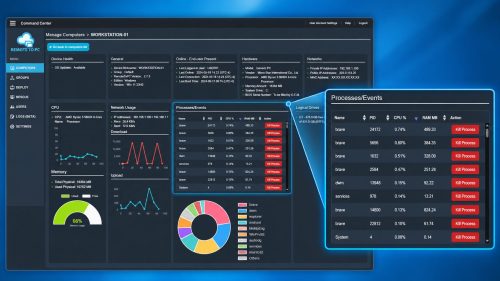
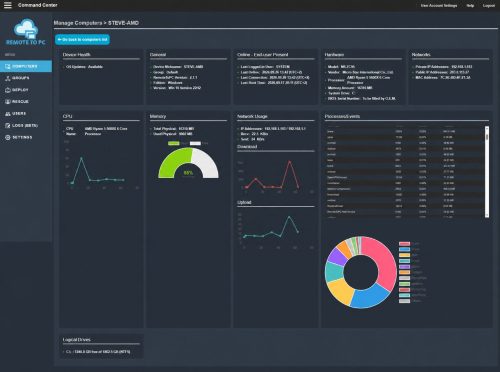
Pour surveiller efficacement l'accès RDP, pensez à utiliser des outils qui offrent des fonctionnalités de surveillance complètes. Par exemple, RemoteToPC, une alternative robuste à LogMeIn Central, offre d'excellentes capacités d'alerte et de surveillance. Cela peut améliorer considérablement votre capacité à suivre l'accès RDP et à maintenir la sécurité du serveur.
Si vous rencontrez des problèmes ou avez besoin d'instructions pour des fonctionnalités spécifiques lors de l'utilisation RemoteToPC, leur centre d'aide fournit des ressources précieuses.
Comprendre le protocole de bureau à distance (RDP)
Qu'est-ce que RDP ?
Le protocole RDP (Remote Desktop Protocol) est un protocole propriétaire développé par Microsoft, permettant aux utilisateurs de se connecter à un autre ordinateur via une connexion réseau. Il offre une interface graphique permettant à l'utilisateur de se connecter à un autre ordinateur, donnant l'impression d'être physiquement présent devant la machine distante.
Comment les entreprises utilisent RDP
Les entreprises utilisent RDP de nombreuses manières :
- Travail à distance:Les employés peuvent accéder à leurs ordinateurs de bureau depuis leur domicile, ce qui permet des modalités de travail flexibles.
- D'INFOGÉRANCE: IT Les professionnels peuvent diagnostiquer et résoudre les problèmes sur des ordinateurs distants sans être physiquement présents.
- Gestion de serveur:Les administrateurs peuvent gérer et surveiller efficacement les serveurs situés dans différents emplacements géographiques.
- Collaboration à distance:Avec l'avènement d'outils comme RemoteToPCRDP facilite également le partage d’écran efficace, améliorant ainsi la collaboration à distance entre les membres de l’équipe.
Pourquoi utiliser RDP pour l’accès à distance ?
L'utilisation de RDP présente plusieurs avantages :
- Facilité d'accès:Avec une simple connexion Internet, les utilisateurs peuvent accéder à leurs systèmes depuis pratiquement n’importe où.
- Rentable:Réduit le besoin de présence physique, économisant ainsi du temps et des frais de déplacement.
- Productivité améliorée: Facilite le travail à distance en toute transparence, garantissant que les opérations commerciales se poursuivent sans interruption.
- Caractéristiques de sécurité: Prend en charge un cryptage fort et une authentification multifacteur pour protéger les données sensibles.
Comprendre le fonctionnement du RDP et ses applications pratiques permet de comprendre pourquoi il est essentiel de surveiller qui a accès.
Pourquoi devriez-vous vérifier qui a accès RDP à votre serveur ?
Il est essentiel, pour la sécurité du serveur et une gestion efficace des risques, de surveiller qui peut accéder à votre serveur via le protocole RDP (Remote Desktop Protocol) . Voici pourquoi il est important de contrôler régulièrement ces accès :
Risques liés à la non-vérification de l'accès RDP
- Vulnérabilités de sécurité : Si vous ne contrôlez pas l'accès RDP, votre serveur pourrait être exposé à des faiblesses de sécurité, le rendant vulnérable aux attaques.
- Violation de données: Les utilisateurs non autorisés peuvent accéder au système et voler des informations sensibles, ce qui peut entraîner des violations de données et des sanctions coûteuses.
Conséquences de l'accès non autorisé aux serveurs
- Temps d'arrêt: Lorsqu'une personne non autorisée accède à votre serveur, cela peut perturber les opérations et provoquer des temps d'arrêt.
- Atteinte à la réputation : Perdre la confiance des clients et des partenaires en raison d’une mauvaise protection des données peut nuire à votre réputation.
- Pertes financières: La récupération après une violation implique des dépenses telles que des frais juridiques, des opportunités commerciales perdues et des coûts de récupération.
Importance de la gestion et de la surveillance des utilisateurs
- Prévenir les menaces internes : Vérifier régulièrement qui a accès permet d’identifier les menaces potentielles au sein de votre organisation.
- Conformité : De nombreux secteurs industriels exigent une journalisation et une surveillance strictes de l'accès à distance pour des raisons de conformité réglementaire.
- Mesures de sécurité proactives : Savoir qui peut accéder à votre serveur vous permet de prendre des mesures proactives telles que la suppression des autorisations inutiles et l'application de méthodes d'authentification fortes.
S’assurer que seul le personnel autorisé dispose d’un accès RDP est une étape fondamentale pour maintenir un environnement de serveur sécurisé.
Guide étape par étape pour vérifier l'accès RDP sur votre serveur Windows
Étape 1 : Accéder à la gestion de l’ordinateur local sur votre serveur Windows
Pour commencer, vous devez accéder à la console de gestion de l'ordinateur local. C'est votre point de référence pour gérer les différents paramètres et configurations du serveur.
- Ouvrez le menu Démarrer:Cliquez sur l’icône Windows dans le coin inférieur gauche de votre écran.
- Rechercher « Gestion de l'ordinateur »:Tapez « Gestion de l’ordinateur » dans la barre de recherche et appuyez sur Entrée.
- Gestion de l'ordinateur ouvert:Cliquez sur l’application Gestion de l’ordinateur dans les résultats de la recherche.
Étape 2 : développez la section Utilisateurs et groupes locaux
Une fois que vous êtes dans la console de gestion de l'ordinateur, il est temps de plonger dans les paramètres utilisateur.
- Accéder aux outils système:Dans le volet de gauche, développez la section « Outils système ».
- Localisez « Utilisateurs et groupes locaux »:Cliquez pour développer cette section. Vous y trouverez des sous-catégories pour les utilisateurs et les groupes.
Étape 3 : Vérifiez le groupe d'utilisateurs du Bureau à distance pour les utilisateurs autorisés
Maintenant que vous êtes dans « Utilisateurs et groupes locaux », vérifions qui a accès RDP.
- Cliquez sur « Groupes »:Cela affichera tous les groupes d'utilisateurs disponibles sur votre serveur.
- Rechercher des « utilisateurs du bureau à distance »: Double-cliquez pour ouvrir ce groupe.
- Membres du groupe d'évaluation:Une fenêtre apparaîtra affichant tous les utilisateurs auxquels l'accès RDP a été accordé.
Assurez-vous que seul le personnel autorisé est répertorié ici. Si vous voyez des noms inconnus, enquêtez immédiatement.
Étape 4 : Utilisation de la console de gestion d’accès à distance pour surveiller les clients connectés
La surveillance des sessions RDP actives est essentielle pour une surveillance en temps réel.
- Ouvrir la console de gestion d’accès à distance:Vous pouvez trouver cet outil en le recherchant dans le menu Démarrer ou en naviguant dans les outils d’administration.
- Vérifier les connexions actives:Dans la console, recherchez des options telles que « Services Bureau à distance » ou « Sessions ». Ici, vous pouvez voir qui est actuellement connecté, ainsi que les détails de la session tels que l'heure de connexion et l'adresse IP.
Étape 5 : Utilisation des commandes PowerShell pour récupérer les informations utilisateur
PowerShell est un outil incroyablement puissant lorsqu’il s’agit d’interroger rapidement les informations des utilisateurs.
- Lancez PowerShell:Ouvrez PowerShell en le recherchant dans le menu Démarrer.
- Certaines commandes utiles incluent :
- PowerShell Get-RDUserSession
- Cette commande répertorie toutes les sessions RDP actives. Pour obtenir des informations plus détaillées sur les utilisateurs qui se sont connectés à votre serveur :
- PowerShell Get-WinEvent -LogName « Microsoft-Windows-TerminalServices-LocalSessionManager/Operational » | Where-Object {$_.ID -eq 21}
- Ces commandes vous donnent un aperçu de qui a récemment accédé à votre serveur via RDP.
Étape 6 : Exploration de solutions tierces telles que TSplus Remote Access pour la gestion de l'accès RDP
Parfois, les outils intégrés ne suffisent pas. C'est là que les solutions tierces s'avèrent utiles.
- Accès à distance TSplus:Ce logiciel fournit des fonctionnalités avancées telles que la gestion centralisée, la journalisation détaillée et des protocoles de sécurité améliorés qui peuvent considérablement rationaliser les tâches de surveillance.
- Avantages:Il offre une surveillance en temps réel, une gestion multi-utilisateurs et des journaux détaillés qui sont essentiels pour maintenir la sécurité.
- installation:L'installation est simple ; téléchargez-le depuis leur site officiel et suivez les instructions à l'écran pour le configurer selon vos besoins.
En intégrant des solutions tierces, vous pouvez ajouter une couche supplémentaire de sécurité et de commodité à votre boîte à outils de gestion RDP.
Amélioration des mesures de sécurité pour l'accès RDP sur votre serveur
Les mesures de sécurité des serveurs sont cruciales, notamment en ce qui concerne l'accès via le protocole RDP (Remote Desktop Protocol). Sans protocoles de sécurité robustes, votre serveur pourrait être vulnérable aux accès non autorisés et aux violations de données.
Importance des protocoles de sécurité forts pour l'accès RDP
L'utilisation de cryptage de bout en bout est indispensable. Cela garantit que toutes les données transmises entre le client et le serveur sont illisibles pour toute personne susceptible de les intercepter. Des outils comme RemoteToPC utiliser Tunneling crypté P256P 1305 bits + Poly-2 AEAD, offrant un niveau de sécurité élevé qui peut atténuer les risques associés à l'accès à distance.
Mise en œuvre de l'authentification multifacteur pour plus de sécurité
L'authentification multifacteurs (AMF) renforce la protection en exigeant au moins deux méthodes de vérification pour accéder au serveur. Même si un pirate parvient à dérober un mot de passe, il lui faudra toujours le second facteur, comme un code reçu par SMS ou une application d'authentification, ce qui complique considérablement l'accès non autorisé.
Conseils de sécurité supplémentaires :
- Mettre régulièrement à jour le logiciel: Assurez-vous que votre système d’exploitation et tous les outils de sécurité sont à jour avec les derniers correctifs.
- Limiter l'accès RDP:Autoriser l'accès RDP uniquement à partir d'adresses IP spécifiques ou via un réseau privé virtuel (VPN).
- Surveiller les tentatives de connexionUtilisez les fonctionnalités de surveillance et de journalisation en temps réel pour savoir qui accède à votre serveur et d'où. RemoteToPC Fournit des alertes instantanées en cas d'activités suspectes telles que des surcharges du processeur, de la mémoire vive ou du disque.
En intégrant ces mesures de sécurité serveur et ces bonnes pratiques, vous créez un environnement de travail à distance plus sûr. Cela réduit également le risque d'accès non autorisé, assurant ainsi une protection optimale de vos données sensibles.
Conclusion : protéger votre serveur contre les accès RDP non autorisés
Maintenir un environnement de travail à distance sécurisé implique une surveillance et une gestion rigoureuses des accès RDP. Surveillez régulièrement les accès RDP à votre serveur afin d'identifier tout utilisateur non autorisé ou toute activité inhabituelle. La mise en œuvre de mesures de sécurité robustes, telles que le chiffrement de bout en bout et l'authentification multifacteurs, offre une protection supplémentaire.
Utiliser des outils comme RemoteToPC Cette solution peut renforcer votre sécurité grâce à des fonctionnalités telles que la surveillance en temps réel, les alertes instantanées et une gestion complète des utilisateurs. En restant proactif et vigilant, vous garantissez un environnement de travail à distance sécurisé qui protège les données sensibles et préserve l'intégrité opérationnelle.
Comment vérifier qui a accès à votre serveur via RDP : ce guide étape par étape vous fournit des conseils pratiques pour sécuriser votre serveur. La sécurité est primordiale pour permettre à votre équipe de travailler à distance en toute sécurité .