
Comment pouvons-nous vous aider?
-
Démarrer
- Guide Rapide
- Installation de l'ordinateur hôte
- Installation de l'hôte Mac
- Déploiement de l'hôte
- Installation de la visionneuse (rejoindre)
- Visionneuse Web universelle
- Configuration de l'imprimante à distance
- Authentification avancée
- Commutateurs de déploiement avancés
- Applications natives pour smartphones et tablettes
- Problèmes d'installation
-
Centre de commandement
-
Compte Utilisateur
-
Tutoriel Vidéos
-
Accès à distance
-
Surveillance à distance
-
Dépannage
- Dossier .NET Tmp corrompu
- La visionneuse Windows ne lancera pas l'erreur .NET
- Windows XP et serveur 2003
- Problème de chargement du client Web
- Écran noir/affichage sans tête
- WOL - Dépannage de Wake on Lan
- Métriques inconnues ou valeurs erronées
- Solution de contournement ctr-alt-del du serveur 2008
- Idées générales de dépannage
- Problèmes de connexion
- Problèmes d'installation
- Les métriques ne s'affichent pas
- Déconnexion de la connexion
- L'écran de surveillance et de gestion avancées ne s'affiche pas.
-
Pare-feu
-
Remote Rescue
Menu d'icônes de l'application Bureau à distance
MENU DE NIVEAU SUPÉRIEUR DE L'APPLICATION DE BUREAU À DISTANCE :
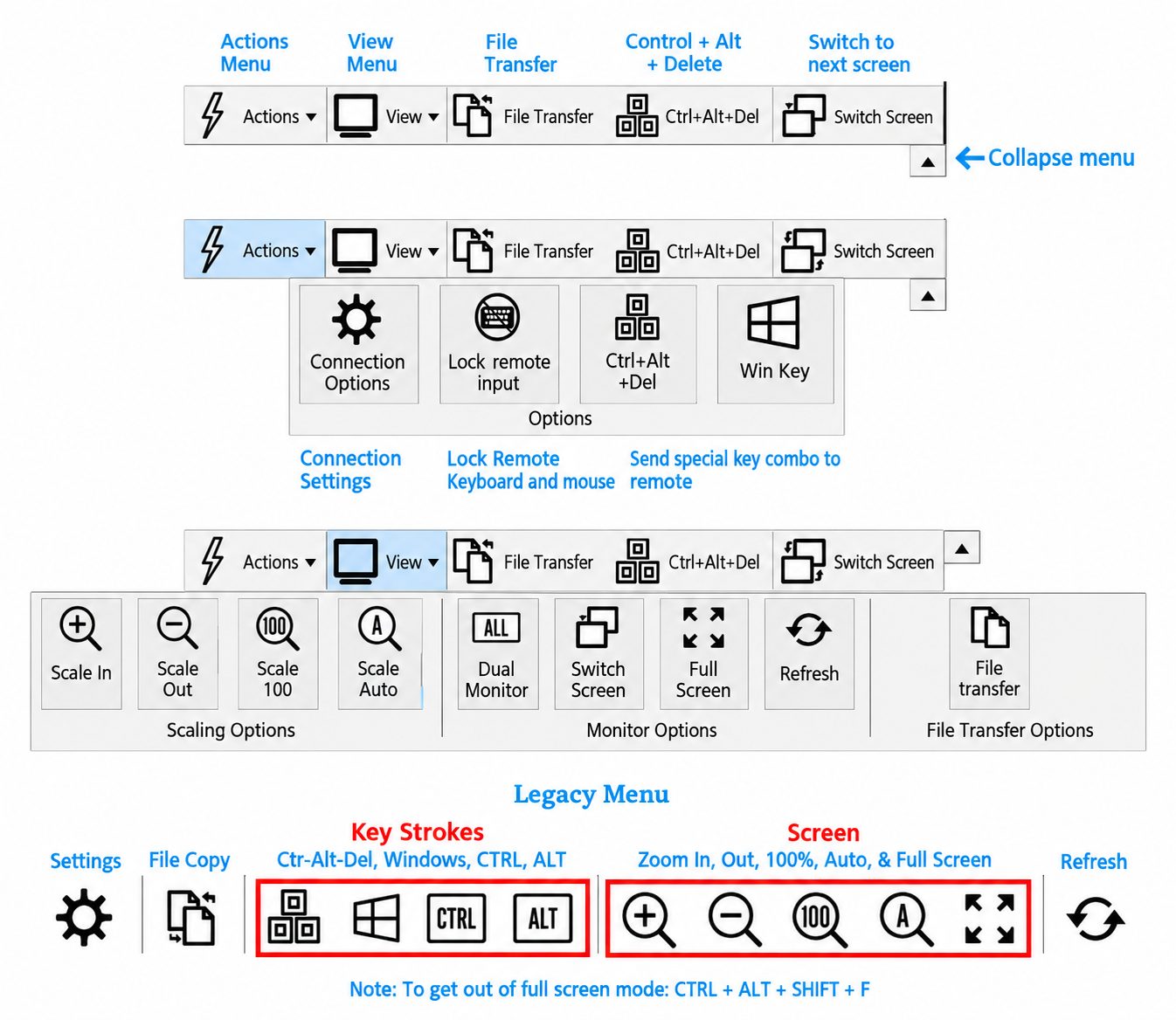
Menu de session à distance
Utilisez la barre d'outils située en haut de votre session à distance pour ajuster l'affichage, transférer des fichiers et accéder aux commandes de l'ordinateur distant.
Action
Options de connexion : Ouvrez les paramètres de votre connexion distante.
Verrouiller les entrées distantes : Empêcher les saisies au clavier et à la souris sur l’ordinateur distant pendant que vous travaillez.
Ctrl+Alt+Suppr : Envoyez cette combinaison de touches à l’ordinateur distant pour accéder aux options de sécurité Windows.
Touche Win : Envoyer une pression sur une touche Windows à l'ordinateur distant.
Consultation
Zoom avant / Zoom arrière : Agrandir ou réduire la vue du bureau distant.
Échelle 100 : Afficher le bureau distant à sa taille d’origine.
Mise à l'échelle automatique : adapte le bureau distant à votre fenêtre de session.
Double écran : Affichez les deux écrans distants simultanément.
Changer d'écran : Passer au moniteur distant suivant.
Plein écran : Agrandissez la session à distance pour qu’elle remplisse votre écran.
Actualiser : Redessiner l’écran distant.
Transfert de fichiers
Ouvrez la fenêtre de transfert de fichiers pour copier des fichiers entre votre ordinateur et l'ordinateur distant.
Réduire le menu
Cliquez sur la petite flèche à droite pour réduire ou développer le menu.
Menu traditionnel
Les versions antérieures utilisent la barre d'outils compacte illustrée ci-dessous. Ses icônes permettent d'accéder aux paramètres de connexion, à la copie de fichiers, aux touches spéciales, au redimensionnement de l'affichage, au mode plein écran et à l'actualisation.
Astuce : Appuyez sur Ctrl + Alt + Maj + F pour quitter le mode plein écran.