Sei nel bel mezzo del lavoro. Hai bisogno di un file veloce dal computer dell'ufficio, un'operazione che dovrebbe richiedere 10 secondi. Invece, ti ritrovi a dover installare un software di desktop remoto, confrontare diverse opzioni e cercare di capire quale funzioni davvero.
Ne scegli uno gratuito. Funziona... all'inizio. Ma poi arrivano le piccole frustrazioni: sessioni lente, disconnessioni improvvise, limiti del dispositivo o, peggio ancora, un avviso che lo stai usando al di fuori dei termini di "uso personale".
Ora sei di nuovo bloccato. Non perché l'accesso remoto sia difficile, ma perché scegliere il software giusto lo è.
E non sei l'unico ad affrontare questa situazione. Ad aprile 2025, più di un lavoratore su cinque del settore privato negli Stati Uniti lavorava da remoto almeno per parte del tempo, una percentuale che si è mantenuta stabile per oltre due anni, secondo l' Ufficio di Statistica del Lavoro degli Stati Uniti . L'accesso da remoto non è più solo una comodità, ma qualcosa di cui le persone hanno bisogno ogni giorno.
È qui che sorge la vera domanda: un software gratuito per il controllo remoto del desktop è sufficiente, oppure vale la pena pagare per qualcosa di meglio?
Questa guida spiega tutto in modo chiaro, così potrai smettere di fare supposizioni e scegliere il software di desktop remoto, gratuito o a pagamento, più adatto alle tue esigenze.
Che cos'è un software di desktop remoto?
Il software di desktop remoto consente di accedere e controllare un computer da un'altra postazione, come se ci si trovasse fisicamente di fronte ad esso.
È possibile
- Apri file e applicazioni
- Gestire sistemi o server
- Risolvi i problemi
- Trasferimento dati tra dispositivi
Funziona collegando un dispositivo host (il sistema a cui si accede) e un dispositivo client (il sistema che stai utilizzando).
Per le aziende, questo è ormai uno strumento standard, non più facoltativo.
Software di desktop remoto gratuiti o a pagamento: qual è la differenza principale?
Quando si confrontano software di accesso remoto al desktop gratuiti e a pagamento , la differenza va ben oltre il prezzo. Si tratta piuttosto di valutare le prestazioni del software quando le esigenze diventano più frequenti, complesse o critiche per l'attività aziendale.
Ecco una spiegazione più chiara delle loro differenze:
Aspetto | Software gratuito per il controllo remoto del desktop | Software a pagamento per il controllo remoto del desktop |
Livello di utilizzo | Ideale per uso personale o occasionale. | Progettato per un utilizzo professionale e regolare. |
Cookie di prestazione | Può variare a seconda del traffico e delle limitazioni. | Più stabile , più veloce e più coerente |
Sicurezza | Caratteristiche di protezione di base | Sicurezza avanzata (crittografia, autenticazione, controllo degli accessi) |
Accesso al dispositivo | Numero limitato di dispositivi o sessioni | Supporta facilmente più dispositivi e utenti |
Scalabilità | Non ideale per le esigenze di crescita | Progettato per adattarsi a team e aziende. |
Assistenza | Supporto minimo o basato sulla comunità | Assistenza clienti dedicata e aggiornamenti regolari |
Caratteristiche | Solo funzionalità principali | Strumenti avanzati come il trasferimento di file, l'automazione e la creazione di report. |
In parole semplici, il software gratuito ti aiuta a iniziare. Il software a pagamento, invece, ti permette di operare senza intoppi quando l'accesso remoto diventa parte integrante del tuo flusso di lavoro.
Caratteristiche principali dei software di accesso remoto al desktop gratuiti e a pagamento
4.1 Prestazioni e affidabilità
I software gratuiti per il controllo remoto del desktop sono progettati per un utilizzo leggero, e questo si nota non appena si cerca di sfruttarli appieno. Sessioni lente, disconnessioni improvvise e limiti di sessione sono all'ordine del giorno. Molti piani gratuiti, inoltre, riducono la velocità nelle ore di punta o penalizzano gli utenti gratuiti quando la domanda aumenta.
Per un uso personale occasionale, è gestibile. Per le operazioni quotidiane, non lo è.
Il software a pagamento per il desktop remoto è progettato per prestazioni costanti e reali. Ottieni connessioni stabili, tempi di risposta più rapidi e sessioni che non si interrompono a metà attività, il che è fondamentale quando l'accesso remoto fa parte del modo in cui i team e IT I professionisti lavorano ogni giorno.
4.2 Sicurezza e privacy
Il software gratuito in genere offre una crittografia di base, sufficiente per un uso personale occasionale, ma non per sistemi aziendali critici o dati sensibili dei clienti. Controlli di accesso basati sui ruoli, registrazione delle sessioni e funzionalità di conformità sono quasi sempre assenti nelle versioni gratuite.
I software a pagamento per il desktop remoto integrano la sicurezza fin dall'inizio. La sicurezza dell'accesso remoto non dovrebbe mai essere un aspetto secondario, soprattutto quando il team accede da remoto a sistemi finanziari, dati dei clienti o informazioni proprietarie. Come minimo, prima di optare per qualsiasi soluzione a pagamento, è consigliabile verificare la presenza di crittografia a 256 bit, autenticazione a due fattori e autorizzazioni granulari basate sui ruoli.
4.3 Caratteristiche e funzionalità
Il software libero offre le funzionalità di base: condivisione dello schermo, accesso ai file e connettività tra dispositivi. Questo è effettivamente utile per attività semplici. Ma purtroppo si ferma qui.
I software a pagamento per il controllo remoto del desktop aggiungono le funzionalità che effettivamente consentono di far progredire il lavoro:
- Trasferimento di file sul desktop remoto — Trasferimento file completo tramite trascinamento tra dispositivi, più veloce e affidabile rispetto alle alternative gratuite
- Supporto multi-monitor — accedere e gestire più schermi contemporaneamente, essenziale per gli utenti esperti e IT
- Registrazione della sessione — per la conformità, la formazione e le tracce di controllo
- Software di accesso remoto non presidiato — Connettiti istantaneamente a qualsiasi dispositivo registrato senza bisogno della presenza di qualcuno per approvare la sessione
- Accesso sorvegliato (Remote Rescue) — nelle situazioni in cui l'utente deve essere presente, un tecnico può connettersi istantaneamente senza installare nulla sul computer host. Nessuna preinstallazione, nessuna sessione programmata, solo un collegamento.
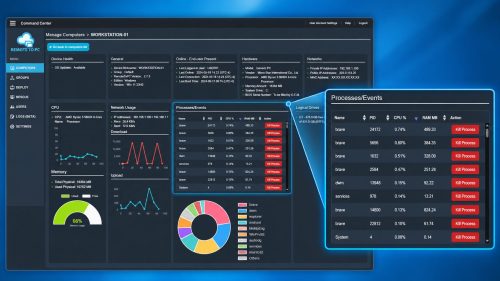
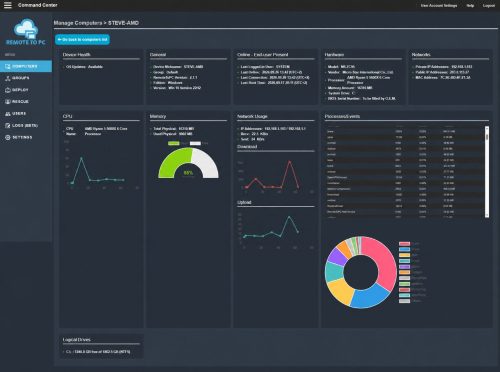
- Monitoraggio dello stato del sistema integrato — Avvisi in tempo reale sull'utilizzo di CPU, RAM e disco per individuare i problemi prima che causino tempi di inattività.
La maggior parte dei software a pagamento per il controllo remoto del desktop ti obbliga a scegliere tra accesso non presidiato e supporto assistito, addebitando separatamente ciascuna opzione. RemoteToPC Include entrambe le funzionalità in un'unica piattaforma. L'accesso automatico è disponibile per tutti i piani. Remote Rescue è disponibile come standalone o add-on, rendendolo flessibile per IT team che necessitano di entrambi i tipi di accesso senza dover gestire due strumenti separati o due fatture separate.
4.4 Limiti di utilizzo e licenze
Questa è la differenza più trascurata, e quella che coglie più spesso di sorpresa gli utenti aziendali.
Molte delle più diffuse opzioni gratuite per il desktop remoto sono concesse in licenza solo per uso personale. Utilizzarle per scopi aziendali comporta il rischio che la connessione venga limitata o bloccata completamente se il software rileva attività commerciali, senza alcun preavviso. Inoltre, la maggior parte dei piani gratuiti limita le connessioni a 3-5 dispositivi e disconnette le sessioni dopo 15-60 minuti.
Esistono diverse tipologie di soluzioni di accesso remoto, progettate per situazioni differenti. I software a pagamento per il desktop remoto offrono licenze commerciali complete, nessun limite al numero di dispositivi e nessun limite di tempo per sessione, perché sono pensati per attività lavorative che ne dipendono effettivamente.
4.5 Assistenza clienti
Il supporto software gratuito significa forum della community, documentazione obsoleta e tempi di risposta non garantiti. Va bene quando l'accesso remoto non è critico. Diventa un problema serio quando una connessione interrotta ti costa ore fatturabili o compromette la fiducia del cliente.
Il software di desktop remoto a pagamento include dedicato Il supporto IT remoto — telefono, email e chat in tempo reale con persone reali che conoscono il prodotto. Quando qualcosa non funziona durante una sessione critica, hai bisogno di un contatto diretto per ricevere assistenza, non di una discussione su un forum di tre anni fa.
Cosa significa realmente "gratuito": i limiti nascosti
Un software gratuito per il controllo remoto del desktop sembra una soluzione completa. In pratica, però, presenta dei limiti che la maggior parte delle persone scopre solo dopo averlo utilizzato:
| Limitare | Cosa significa in pratica |
|---|---|
| Limiti di tempo della sessione | Disconnesso dopo 15-60 minuti, spesso a metà dell'attività. |
| Restrizioni del dispositivo | Da 3 a 5 dispositivi al massimo nella maggior parte dei piani gratuiti |
| Blocco delle funzionalità | Trasferimento file, stampa remota, registrazione sessioni: servizi a pagamento |
| Accesso vietato senza sorveglianza. | È necessaria la presenza di qualcuno sul computer host per approvare ogni connessione. |
| Solo per uso personale | Diverse opzioni gratuite molto diffuse bloccano l'uso commerciale, senza preavviso. |
La gratuità funziona quando le esigenze sono minime. Nel momento in cui il funzionamento dipende dalla connessione, questi limiti cessano di essere accettabili.
Quando un software gratuito per il desktop remoto è sufficiente
La gratuità non è sempre la scelta sbagliata. Ci sono situazioni in cui ha perfettamente senso:
- Uso personale - accedere al computer di casa da un altro dispositivo
- Accesso occasionale — un paio di volte al mese, senza troppe pretese e senza fretta.
- Compiti semplici — recupero file di base, risoluzione rapida dei problemi personali
- Budget limitato — siamo solo all'inizio, dobbiamo testare il concetto prima di investire
- Uso non commerciale — aiutare un amico o un familiare con il computer
Se le vostre esigenze di accesso remoto corrispondono a questo profilo, una soluzione gratuita è un punto di partenza perfettamente ragionevole. I problemi iniziano quando tali esigenze aumentano, o quando il lavoro inizia a dipendere dalla stabilità della connessione.
Quando vale la pena investire in un software a pagamento per il controllo remoto del desktop.
I software a pagamento per il controllo remoto del desktop non sono adatti a tutti. Ma in queste situazioni, le soluzioni gratuite semplicemente non reggono:
I dipendenti che lavorano da remoto e dipendono quotidianamente dal PC dell'ufficio devono fare i conti con interruzioni di sessione e rallentamenti della velocità: non solo sono fastidiosi, ma comportano anche una perdita di tempo prezioso per il lavoro. È necessaria una connessione desktop remota stabile, non una che si interrompe a metà dell'attività.
Professionisti IT che gestiscono più macchine Accesso non presidiato, correzioni fuori orario, registrazione delle sessioni, monitoraggio del sistema: gli strumenti gratuiti non coprono le basi di IT lavorare su scala reale.
Per le piccole imprese con team distribuiti, i limiti di dispositivi e le restrizioni sull'uso commerciale rendono gli strumenti gratuiti un problema. Un piano a pagamento con tariffa fissa e accessibile costa molto meno della perdita di produttività derivante da un software inaffidabile.
MSP e IT consulenti a supporto dei clienti Hai bisogno di accesso presidiato e non presidiato, gestione centralizzata e registrazione di sicurezza — in un'unica piattaforma, non in tre strumenti separati.
Teams nei settori regolamentati I settori sanitario, legale e finanziario non possono funzionare con una crittografia basilare e senza registri di accesso. La conformità non è un'opzione, ma una necessità.
Se la tua situazione corrisponde a una di queste, è quasi certo che il costo di continuare a utilizzare un software di desktop remoto gratuito sia superiore al costo di un eventuale aggiornamento a pagamento.
Perché RemoteToPC Spicca
RemoteToPC è stato costruito da IT professionisti che gestivano la propria attività IT azienda e si è stancato degli strumenti di accesso remoto costosi e inaffidabili. Dal suo lancio pubblico nel 2016, la piattaforma è stata progettata da zero per dare IT Team, lavoratori da remoto e piccole imprese: tutto ciò di cui hanno realmente bisogno, senza i costi tipici delle grandi aziende.
A partire da 99 dollari all'anno per un massimo di 10 computer con funzionalità avanzate già incluse, ecco cosa lo rende un'opzione vantaggiosa nella pratica:
- Accesso automatico sempre attivo su tutti i piani — nessuna approvazione manuale necessaria, nessun costo aggiuntivo. Ogni piano da Basic in su include sempre attivo, accesso remoto non presidiato di serie
- Remote Rescue — assistenza immediata senza necessità di client — connettiti al computer di qualsiasi utente senza installare software da parte sua. Basta inviare un link. Disponibile come abbonamento autonomo a $99 per utente all'anno, oppure come componente aggiuntivo a Teams and Enterprise piani
- Monitoraggio integrato dello stato di salute del sistema su Enterprise piani — avvisi e-mail in tempo reale per sovraccarico della CPU, esaurimento della RAM, esaurimento dello spazio su disco e tempi di inattività del server. Include riavvio remoto, riavvio in modalità sicura e Wake-on-LAN — tutto gestito da un'unica dashboard
- Tunneling crittografato P2P EV-SSL + 256 bit + Poly-1305 AEAD — con doppia protezione tramite password e autenticazione a due fattori integrate. Oltre il 97% dei tunnel remoti sono diretti peer-to-peer, non inoltrati, per connessioni più veloci e sicure.
- Supporto per monitor a scomparsa da più a più monitor — schermate a comparsa individuali per ciascun monitor, non solo la semplice commutazione tra più monitor
- Pannello di controllo del Centro di Comando Privato — il tuo portale web personale per aggiungere e raggruppare computer, gestire utenti, monitorare workstation e server ed eseguire attività remote da un'unica posizione centralizzata.
Per IT team e MSP che gestiscono ambienti più grandi, monitoraggio e gestione da remoto le funzionalità sono disponibili su Enterprise Piani tariffari che partono da 100 computer a 399 dollari all'anno e arrivano fino a 5,000 computer, con account utente illimitati e senza costi per utente.
Gli utenti di Capterra lo descrivono come il visualizzatore remoto "più semplice e affidabile" che abbiano mai usato, sottolineando le sue prestazioni su connessioni a bassa larghezza di banda e la reattività del team di supporto come motivi principali per cui sono passati a questo servizio e continuano a utilizzarlo.
Cerchi un confronto più completo tra le varie opzioni? Abbiamo anche trattato i migliori software di desktop remoto attualmente disponibili in una guida separata.
Non sai se vale la pena pagare? Provalo gratuitamente per 14 giorni.
Come scegliere l'opzione giusta
Non sai quale direzione sia quella giusta per te? Usa questa guida rapida per decidere:
| La tua situazione | Giusta scelta |
|---|---|
| Uso personale, accesso occasionale | Software gratis |
| Piccola impresa, 1-5 dispositivi | RemoteToPC Base — 99 dollari all'anno |
| Team IT che gestisce più sistemi | RemoteToPC Teams or Enterprise — monitoraggio + accesso non presidiato inclusi |
| Settore regolamentato (sanità, settore legale, finanza) | Pagamento con sicurezza conforme alle normative e registrazione delle sessioni |
| Team remoto dislocato in diverse sedi | A pagamento con gestione multiutente e dashboard centralizzata |
Oppure, prima di decidere, consulta questa lista di controllo:
Ho bisogno di accedere più di qualche volta alla settimana?
Sto accedendo a sistemi aziendali o a dati sensibili?
Un'interruzione di sessione mi costerebbe tempo o denaro?
Devo necessariamente stabilire la connessione senza la presenza di un'altra persona all'altro capo?
Gestisco più di 5 dispositivi?
Se hai selezionato due o più opzioni, un software di desktop remoto a pagamento è la scelta giusta. Se il tuo team utilizza principalmente sistemi Windows, la nostra guida dedicata ai software di desktop remoto per Windows illustra in dettaglio le migliori opzioni. Se non hai selezionato nessuna opzione, inizia con la versione gratuita e passa alla versione a pagamento quando le tue esigenze aumentano.
Software di desktop remoto gratuiti o a pagamento: il verdetto finale.
Il software gratuito per il controllo remoto del desktop è un ottimo punto di partenza, soprattutto per uso personale, accessi occasionali e attività semplici in cui un'eventuale interruzione della sessione non comporta costi aggiuntivi. Non mancano le opzioni gratuite che gestiscono bene un utilizzo leggero.
Ma nel momento in cui l'accesso remoto diventa parte integrante del funzionamento della tua azienda, i limiti del software gratuito smettono di essere piccoli inconvenienti e iniziano a trasformarsi in rischi reali: connessioni bloccate, rischi di non conformità e mancanza di supporto quando ne hai più bisogno.
La decisione non riguarda tanto il prezzo, quanto piuttosto se il tuo lavoro può permettersi le lacune.
Se hai bisogno di accesso sempre attivo, monitoraggio del sistema integrato, crittografia di livello aziendale e software che resista alle condizioni reali, comprese le connessioni internet lente.
RemoteToPC è progettato per crescere con la tua attività: a partire da 99 dollari all'anno per un massimo di 10 computer con funzionalità avanzate già incluse, scalabile a Teams and Enterprise piani che supportano centinaia di dispositivi, account utente illimitati e monitoraggio e gestione centralizzati per IT squadre e imprese che hanno bisogno di di più.
Domande frequenti (FAQ)
Gli strumenti gratuiti offrono funzionalità di base con delle limitazioni. Gli strumenti a pagamento offrono prestazioni, sicurezza e affidabilità migliori.
Esegui l'aggiornamento quando inizi a utilizzare regolarmente l'accesso remoto. Oppure quando hai bisogno di maggiore velocità, sicurezza o supporto per più dispositivi.
Sì, la maggior parte degli strumenti supporta più dispositivi e sistemi operativi. Questo include Windows, macOS e piattaforme mobili.
È importante valutare la facilità d'uso, la velocità e la sicurezza. Verificate anche la compatibilità, la scalabilità e l'assistenza.
Sì, nella maggior parte dei casi sì. Gli strumenti a pagamento offrono connessioni più stabili e veloci.