
Come possiamo aiutare?
-
Per cominciare
- Guida Rapida
- Installazione del computer host
- Installazione dell'host Mac
- Distribuzione dell'host
- Installazione del visualizzatore (partecipazione).
- Visualizzatore Web universale
- Configurazione della stampante remota
- Autenticazione avanzata
- Switch di distribuzione avanzati
- App native per smartphone e tablet
- Problemi di installazione
-
Centro di comando
-
Account utente
-
Video di tutorial
-
Accesso Remoto
-
Monitoraggio remoto
-
Troubleshooting
- Cartella .NET Tmp danneggiata
- Il visualizzatore di Windows non avvia l'errore .NET
- Windows XP e Server 2003
- Problema di caricamento del client Web
- Schermo nero/display senza testa
- WOL - Risoluzione dei problemi Wake on Lan
- Metriche sconosciute o valori errati
- Soluzione alternativa per il server 2008 ctr-alt-del
- Idee generali per la risoluzione dei problemi
- Problemi di connessione
- Problemi di installazione
- Le metriche non vengono visualizzate
- Disconnessione della connessione
- La schermata di monitoraggio e gestione avanzata non viene visualizzata
-
firewall
-
Remote Rescue
Menu dell'icona dell'app Desktop remoto
MENU DI LIVELLO SUPERIORE DELL'APPLICAZIONE DESKTOP REMOTO:
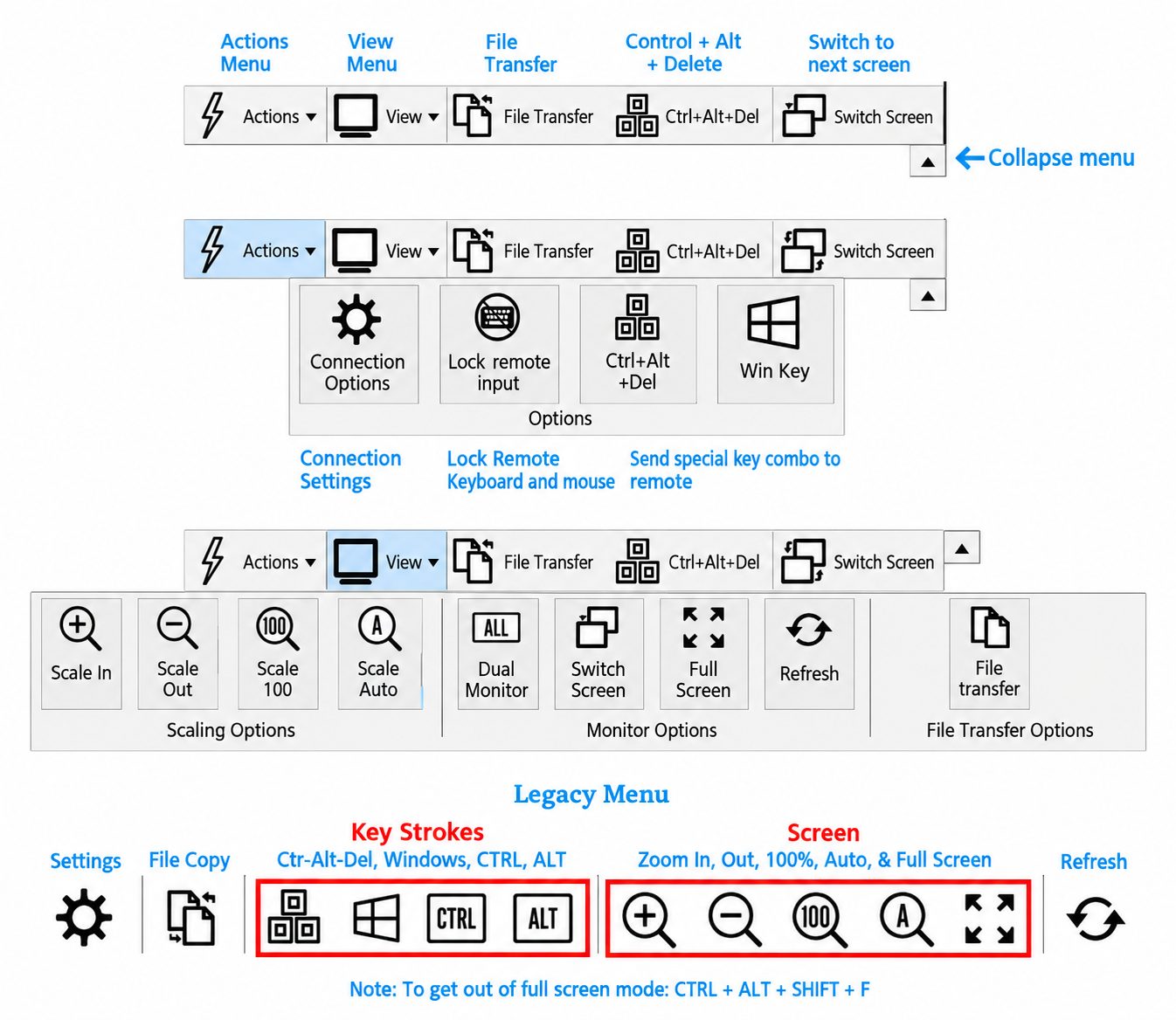
Menu della sessione remota
Utilizza la barra degli strumenti nella parte superiore della sessione remota per regolare la visualizzazione, trasferire file e accedere ai controlli del computer remoto.
Azione
Opzioni di connessione: Apri le impostazioni per la connessione remota.
Blocca input remoto: impedisci l'utilizzo di tastiera e mouse sul computer remoto mentre lavori.
Ctrl+Alt+Canc: Invia questa combinazione di tasti al computer remoto per accedere alle opzioni di sicurezza di Windows.
Tasto Win: invia la pressione del tasto Windows al computer remoto.
Visualizzare
Ingrandisci / Riduci: Ingrandisci o riduci la visualizzazione del desktop remoto.
Scala 100: visualizza il desktop remoto alle sue dimensioni originali.
Ridimensiona automaticamente: adatta il desktop remoto alla finestra della sessione.
Doppio monitor: visualizza entrambi i monitor remoti contemporaneamente.
Cambia schermo: passa al monitor remoto successivo.
Schermo intero: espandi la sessione remota per riempire lo schermo.
Aggiorna: Ridisegna la schermata del telecomando.
File Transfer
Apri la finestra di trasferimento file per copiare i file tra il tuo computer e il computer remoto.
Comprimi il menu
Fai clic sulla piccola freccia a destra per comprimere o espandere il menu.
Menù Legacy
Le versioni precedenti utilizzano la barra degli strumenti compatta mostrata di seguito. Le sue icone consentono di accedere alle impostazioni di connessione, alla copia dei file, ai tasti speciali, al ridimensionamento dello schermo, alla modalità a schermo intero e all'aggiornamento.
Suggerimento: premi Ctrl + Alt + Maiusc + F per uscire dalla modalità a schermo intero.