Como configurar o aplicativo Remote Desktop no seu computador

Configurar aplicativo de área de trabalho remota para PC

Acessar um computador de outro lugar tornou-se uma necessidade comum. Seja trabalhando em casa , ajudando alguém ou viajando, isso economiza tempo e agiliza o trabalho. É por isso que usar um aplicativo de acesso remoto faz sentido. Ele permite que você controle outro computador como se estivesse sentado em frente a ele.

Essas aplicações já não são utilizadas apenas por IT equipes. Muitas empresas agora dependem delas para necessidades comerciais específicas ou para suporte remoto. De fato, o mercado global para esse tipo de software está crescendo rapidamente e deve atingir mais de US$ 6 bilhões até 2029.
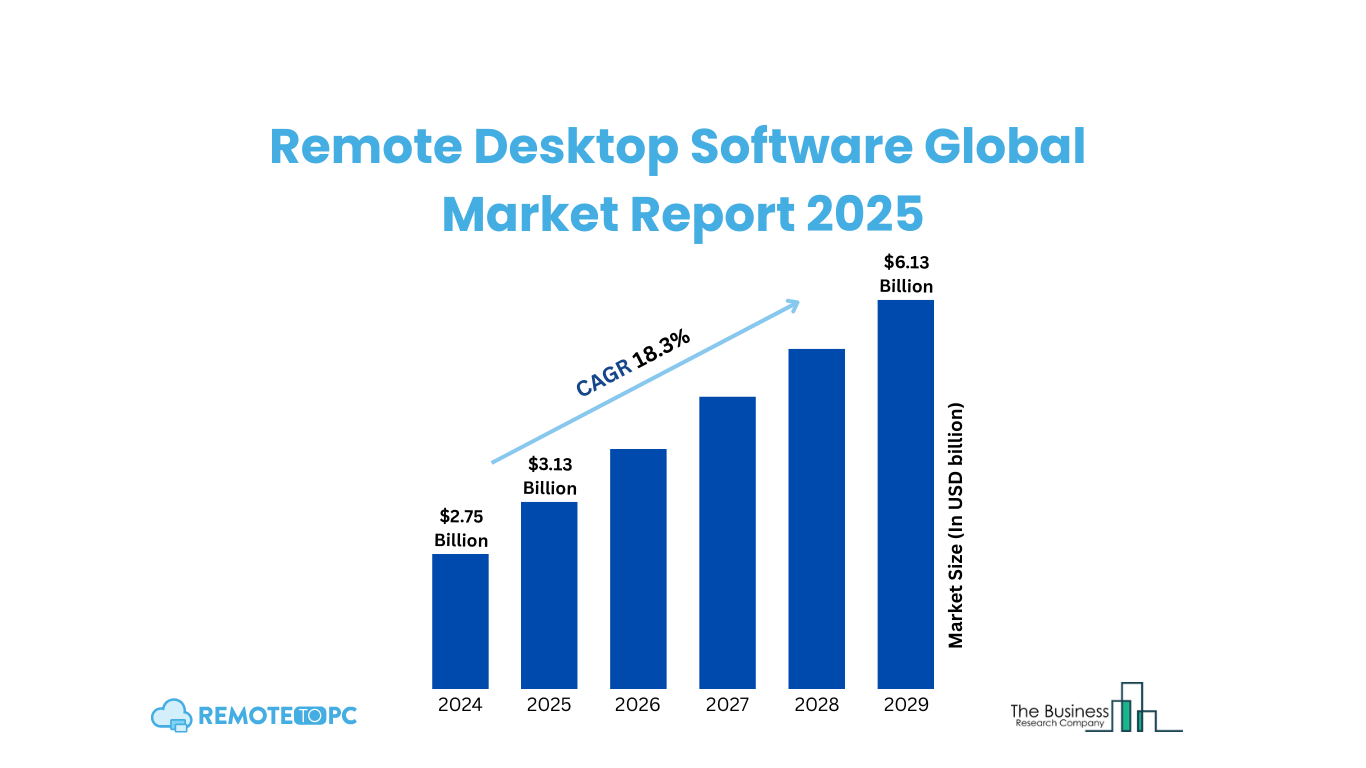
Relatório de mercado global de software de desktop remoto 2025 remotetopc

Se você quiser configurar um software de acesso remoto ao computador no seu dispositivo, este guia ajudará. Nós o guiaremos por uma configuração simples usando uma ferramenta confiável. Os passos são fáceis de seguir, mesmo para usuários iniciantes.

Antes de começarmos com os passos, vamos começar com o básico.
O que é um aplicativo de área de trabalho remota?

Este tipo de aplicativo permite que você controle outro computador pela Internet. Com acesso remoto ao computador, você pode usar um dispositivo de qualquer lugar. Ele mostra a tela em tempo real, para que você possa mover o mouse, abrir arquivos e executar programas como se estivesse sentado na frente dele.

As pessoas dependem do acesso remoto ao computador para trabalhar em casa , resolver problemas técnicos ou acessar arquivos de que precisam. Também é útil para fornecer suporte remoto ou gerenciar tarefas quando você está ausente.

A maioria das ferramentas atuais oferece acesso remoto seguro , mantendo seus dados protegidos durante cada sessão. Usar um software de acesso remoto facilita a conexão com outro sistema sem precisar estar presente fisicamente.

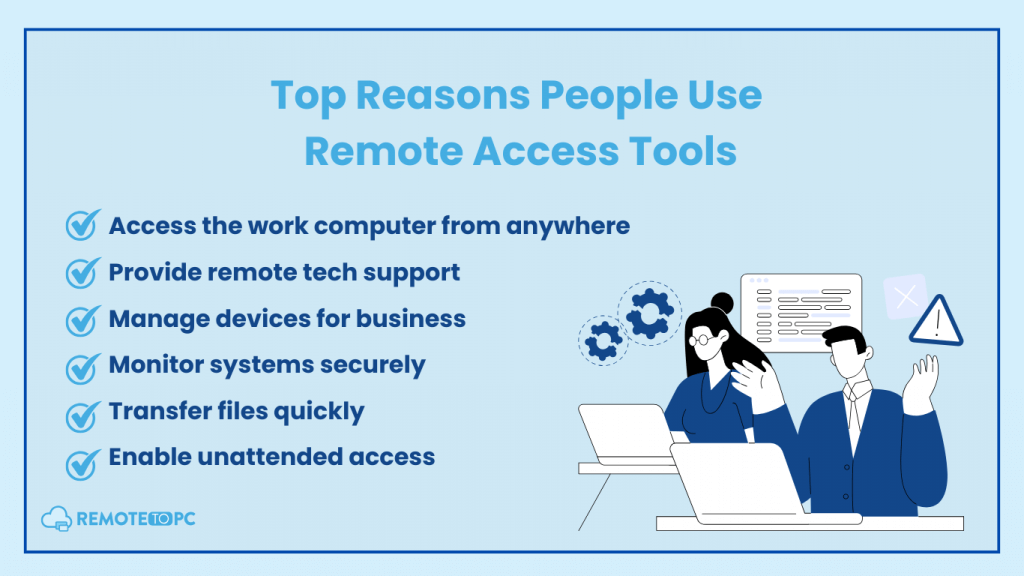
Principais razões pelas quais as pessoas usam ferramentas de acesso remoto

Muitas pessoas usam acesso remoto a computadores para permanecerem conectadas a seus computadores, não importa onde estejam. Isso ajuda a economizar tempo e oferece mais flexibilidade para diferentes tarefas.

Aqui estão alguns dos principais motivos:

  • Acesse o computador de trabalho de qualquer lugar: Faça login no seu computador do escritório remotamente para continuar trabalhando em casa ou viajando.
  • Fornecer suporte técnico remoto: Ajude alguém a consertar problemas de computador sem estar fisicamente presente.
  • Gerenciar dispositivos para negócios: As equipes de TI podem atualizar, monitorar e solucionar problemas de sistemas a partir de um local central.
  • Sistemas de monitor com segurança: Fique de olho em servidores ou dispositivos essenciais aos negócios em tempo real, de qualquer lugar.
  • Transfira arquivos rapidamente: Envie ou receba documentos entre dispositivos conectados sem usar e-mail ou unidades de nuvem.
  • Permitir acesso não supervisionado: Conecte-se a um computador mesmo quando não houver ninguém do outro lado para aceitar a sessão.
Por que usar ferramentas de acesso remoto para PC

Etapas para instalar e configurar um aplicativo de área de trabalho remota

Configurar um aplicativo de acesso remoto à área de trabalho é simples. Você o instala tanto no dispositivo que deseja acessar quanto naquele que usará para se conectar. Após a configuração, você terá acesso remoto completo ao seu PC de qualquer lugar.

Para lhe dar um exemplo claro, usaremos RemoteToPC nesta secção.

Etapa 1: preparação para instalação

Antes de instalar qualquer software de acesso remoto a computadores, certifique-se de que seu sistema atenda às necessidades básicas. Para mais detalhes, aqui está o que verificar:

  • O computador ao qual você deseja se conectar (host) deve estar ligado e conectado à internet.
  • O dispositivo que você usará para acessá-lo (visualizador) também deve estar pronto e atualizado.
  • Alguns firewalls ou programas antivírus podem bloquear a instalação. Talvez seja necessário permitir o programa ou pausar as ferramentas de segurança durante a instalação.
  • Crie uma conta com o fornecedor do software para que você possa gerenciar as configurações e acessar os detalhes facilmente.

Depois de definir, você pode passar para o próximo passo.

Etapa 2: Instalando o host no computador de destino

Digamos que você seja um usuário do macOS. O host é o Mac que você quer acessar remotamente. Para configurá-lo:

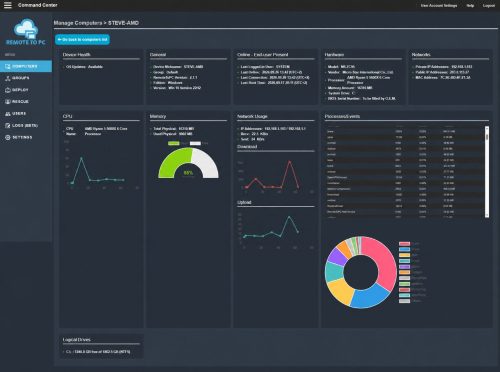
1) Faça login no RemoteToPC Centro de comando

No Mac que você deseja acessar, abra seu navegador e faça login na sua conta. RemoteToPC conta.

2) Adicione o computador host

Clique no botão “Adicionar computador host”. Isso fará o download da versão para Mac do programa. RemoteToPC instalador.

3) Instale o aplicativo

Abra o arquivo baixado e mova RemoteToPCAdicione o arquivo .app à sua pasta Aplicativos.

4) Copie a chave da API

Durante a instalação, você receberá uma chave de API exclusiva. Copie-a — você precisará dela na próxima etapa.

5) Conclua a configuração

  • Cole a chave da API no aplicativo e clique em Salvar.
  • Você será solicitado a habilitar o compartilhamento de tela.
  • Clique em “Abrir Preferências do Sistema”.
  • Na seção Compartilhamento, marque “Compartilhamento de tela”.
  • Em “Configurações do computador”, habilite o acesso com uma senha e crie uma senha que você consiga lembrar.

Feito isso, feche as Preferências do Sistema. Seu Mac agora aparecerá online no Command Center e estará pronto para acesso remoto.

Etapa 3: Instalando o visualizador no computador de acesso

O visualizador é o computador que você usará para acessar o host remotamente. RemoteToPCO software de visualização é instalado automaticamente durante a sua primeira tentativa de conexão.

Veja como proceder:

1) Faça login no RemoteToPC Centro de comando

No computador em que você está acessando a internet, abra seu navegador e faça login na sua conta. RemoteToPC conta.

2) Inicie a conexão

No Centro de Comando, localize o computador host que você deseja acessar e clique no nome dele.

3) Download automático do visualizador

O sistema solicitará que você baixe o RemoteToPC Software de visualização. Clique em “Baixar agora” para começar.

4) Instale o Visualizador

Após o download, execute o instalador e siga as instruções na tela para concluir a configuração.

5) Estabeleça a conexão

Após a instalação, retorne ao Command Center e clique no nome do computador host novamente. Insira a senha de acesso que você definiu durante a configuração do host para iniciar a sessão remota.

Se precisar reinstalar o software do visualizador mais tarde, você pode fazer isso clicando no botão “Reinstalar o visualizador” no Centro de comando.

Etapa 4: Estabelecendo sua primeira conexão remota

Depois que ambos os dispositivos estiverem configurados, você estará pronto para conectar. Esta etapa permite que você acesse totalmente o computador host a partir do seu dispositivo visualizador.

Siga esses passos:

  1. No visualizador, abra seu navegador e faça login na sua conta. RemoteToPC conta.
  2. No Centro de Comando, encontre o computador host que você instalou anteriormente.
  3. Clique no botão “Conectar” ao lado do nome do host.
  4. Quando solicitado, digite a senha de acesso que você criou durante a configuração.
  5. A conexão será aberta em uma nova janela, mostrando a tela da área de trabalho do host.


Agora você tem controle total: mova o mouse, abra aplicativos, transfira arquivos ou forneça suporte remoto conforme necessário. Esse recurso principal torna o acesso remoto ao computador útil para trabalho, suporte ou uso diário.

Recursos e configuração avançados

Depois que sua configuração remota estiver funcionando, você pode começar a usar recursos extras que tornam a experiência ainda mais útil. Essas ferramentas podem economizar tempo, melhorar o suporte e ajudar você a fazer mais sem precisar estar perto do dispositivo.

Aqui estão alguns recursos importantes para explorar:

1. Impressão remota

Este recurso permite que você imprima documentos do computador host diretamente na impressora local.

Para usá-lo:

  • Instale o RemoteToPC Driver de impressão remota no computador host (somente Windows).
  • Durante uma sessão remota, selecione sua impressora local na lista.
  • Imprima o arquivo e ele sairá da sua impressora, mesmo que o arquivo esteja em outro sistema.


Isso é ótimo para pessoas que trabalham com arquivos salvos em outro computador, mas precisam de cópias impressas por perto.

2. Visualizador Universal da Web

Esta opção permite que você se conecte de dispositivos que não suportam o visualizador completo, como Mac, Linux, iOS ou Android. Não são necessários downloads. Basta fazer login pelo navegador e usar a ferramenta de conexão baseada na web.

3. Transferência Remota de Arquivos

Durante uma sessão, você pode enviar arquivos entre os dois dispositivos conectados. É rápido, seguro e elimina a necessidade de ferramentas de terceiros como Dropbox ou Google Drive.

4. Suporte Multi-Monitor

Se o host tiver mais de uma tela, você pode alternar entre elas ou visualizá-las todas de uma vez. Isso é útil para usuários que gerenciam sistemas com telas estendidas.

Solução de problemas comuns com acesso remoto ao computador

Às vezes, as coisas não saem como planejado durante a configuração ou conexão. A maioria dos problemas é fácil de consertar quando você sabe o que verificar. Abaixo estão alguns problemas comuns e como resolvê-los.

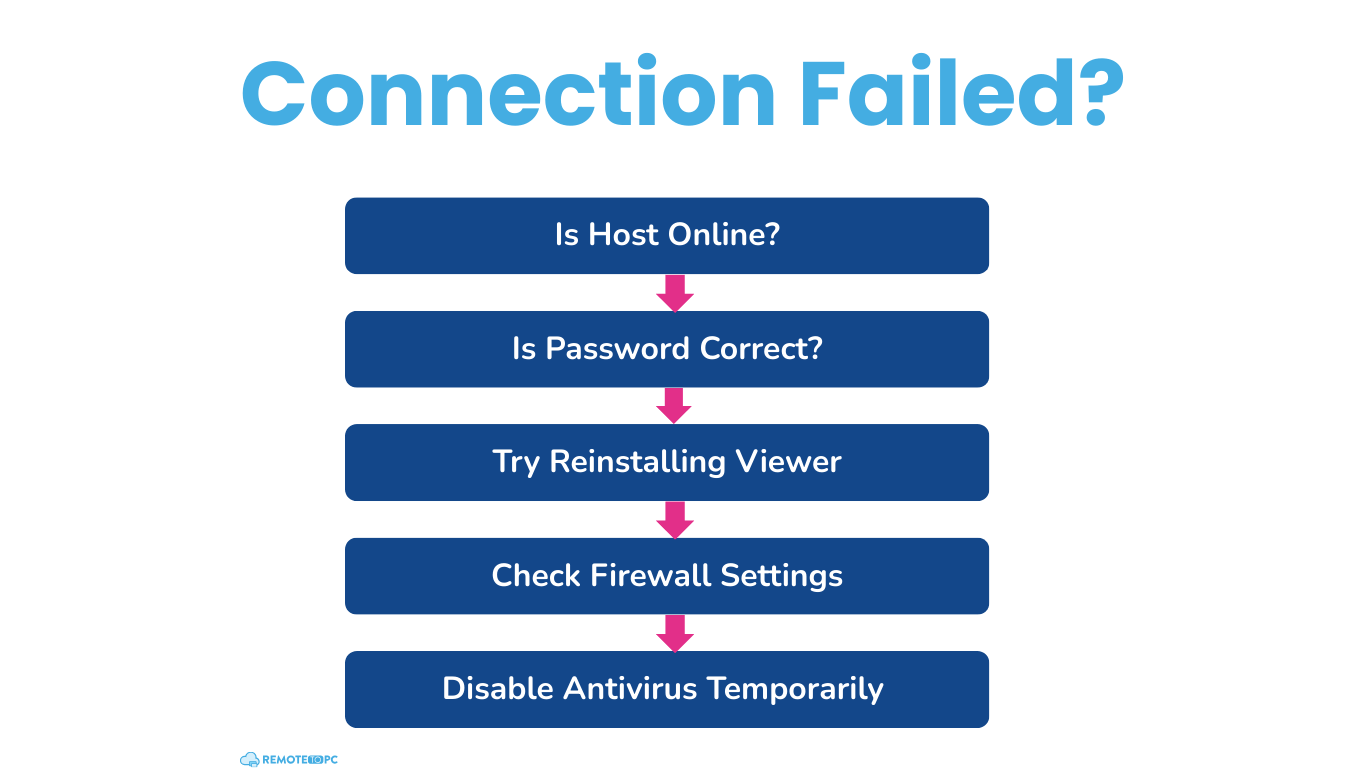
Estes são os mais frequentes:

  • O computador host está offline: Certifique-se de que o dispositivo host esteja ligado, conectado à Internet e não no modo de espera.
  • Senha de acesso não aceita: Verifique novamente a senha que você definiu durante a configuração do host. Ela diferencia maiúsculas de minúsculas, então insira-a com cuidado.
  • O visualizador não está instalando: Tente baixá-lo novamente. Você também pode usar o botão “Reinstall Viewer” no Command Center.
  • Firewall bloqueando a conexão: Alguns firewalls podem bloquear ferramentas remotas. Pode ser necessário permitir o aplicativo nas configurações de firewall do seu sistema.
  • Interferência de antivírus: Em alguns casos, o software antivírus pode interromper a instalação. Desative-o temporariamente se você tiver problemas de instalação.
Problemas comuns com acesso remoto ao computador Remotetopc

Se você ainda estiver com problemas de conexão após verificar essas etapas, não se preocupe — há ajuda disponível. Você pode entrar em contato RemoteToPCa equipe de suporte ou visite o Central de Ajuda para assistência rápida e orientação passo a passo.

Use estas dicas para melhor segurança de acesso remoto ao PC

Manter a segurança da sua conexão remota é tão importante quanto configurá-la. Uma configuração segura ajuda a prevenir acessos indesejados e protege os dados da sua empresa.

Aqui estão algumas dicas simples a seguir:

  • Defina senhas fortes: Crie senhas difíceis de adivinhar. Use uma mistura de letras, números e símbolos. Evite usar a mesma senha para outras contas.
  • Ative a autenticação de dois fatores: Se o software suportar, use um login de dois fatores. Isso adiciona uma segunda camada de segurança ao fazer login.
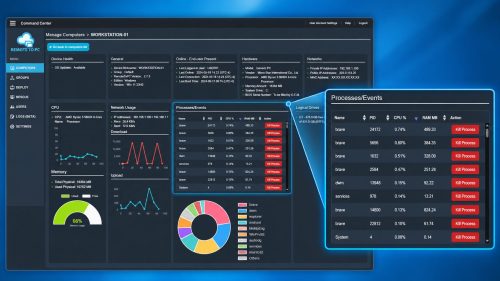
  • Verifique os logs de acesso: Revise os registros no Command Center para ver quem se conectou e quando.
  • Mantenha o software atualizado: Sempre instale a versão mais recente. Atualizações frequentemente corrigem bugs e fecham brechas de segurança.
  • Limite quem tem acesso: Compartilhe o acesso somente com pessoas em quem você confia. Não divulgue a senha a menos que seja necessário.

Conclusão

As ferramentas de acesso remoto tornaram-se essenciais para o uso diário — seja para trabalhar em casa, dar suporte a alguém ou gerenciar seus próprios dispositivos. Com uma configuração simples, você pode acessar seu sistema de qualquer lugar com facilidade e segurança. Este guia orientou você em cada etapa, da instalação à solução de problemas.

Seguindo essas dicas, você economizará tempo, permanecerá produtivo e manterá sua conexão segura, não importa onde esteja.

Comece a usar RemoteToPCExperimente gratuitamente por 14 dias hoje mesmo.

Perguntas Frequentes (FAQs)

Sim. Travas deslizantes portáteis RemoteToPC Oferece suporte à instalação no host para dispositivos Mac. Você pode configurá-lo através da Central de Comando e seguir os passos guiados fornecidos para usuários de Mac.

O visualizador é instalado automaticamente quando você se conecta pela primeira vez. Se necessário, ele também pode ser reinstalado a partir do seu computador. RemoteToPC painel de controle.

O software usa criptografia de ponta a ponta e oferece suporte a registros de acesso, senhas fortes e autenticação de dois fatores para proteção adicional.

A impressão remota está disponível por meio de um driver de impressão especial instalado no computador host, permitindo que os arquivos sejam impressos localmente durante uma sessão. Isso é útil quando você precisa de cópias físicas dos arquivos. 

Verifique se o host está online, se a senha de acesso está correta e se o software está atualizado. Além disso, certifique-se de que firewalls ou ferramentas antivírus não estejam bloqueando a conexão.

Envie-nos uma Mensagem