Fazer backup dos dados é crucial na era digital de hoje. Quer se trate de fotos pessoais, documentos importantes ou arquivos comerciais, a perda de dados pode ter consequências devastadoras. Desde falhas de hardware e exclusões acidentais até roubo, os riscos são numerosos. É por isso que ter uma solução de backup confiável é essencial.
RemoteToPC Destaca-se como uma ferramenta de primeira linha para proteção de dados. Lançada em 2016, RemoteToPC Oferece acesso remoto seguro com recursos como:
- encriptação SSL
- Métodos de criptografia 256-AES + Poly 1305 AEAD
- Autenticação de dois fatores
Esses recursos garantem que seus dados permaneçam seguros e acessíveis em todos os momentos.
Este artigo tem como objetivo orientá-lo no processo de backup do seu disco rígido portátil usando RemoteToPCVamos explorar por que soluções de backup confiáveis são necessárias e como configurá-las. RemoteToPCe as vantagens de usar este software para suas necessidades de proteção de dados.
A necessidade de soluções de backup confiáveis
Você já teve aquela sensação de desânimo quando não consegue encontrar um arquivo importante? Você não está sozinho. A perda de dados é um problema comum que pode ocorrer a qualquer momento, muitas vezes sem aviso prévio.
Causas comuns de perda de dados
- Falha de hardware: Os discos rígidos podem falhar e falham. Não é uma questão de if mas a quando.
- Exclusão Acidental: Todos nós já passamos por isso: um clique errado e puf, seus arquivos desaparecem.
- Roubo: Perder um dispositivo por roubo significa perder todos os dados armazenados nele.
O impacto da perda de arquivos importantes
A perda de dados pode ser devastadora, tanto pessoal quanto profissionalmente:
- Impacto pessoal: Imagine perder anos de fotos, lembranças queridas ou documentos pessoais importantes.
- Impacto Profissional: para as empresas, a perda de dados pode significar perda de receitas, problemas legais e danos à reputação.
A necessidade de soluções de backup confiáveis
Fazer backups manuais pode parecer uma solução fácil, mas traz seus próprios problemas. É demorado e propenso a erros humanos. É aí que entra um software como... RemoteToPC entra em jogo.
RemoteToPC oferece:
- Backups Automatizados: Diga adeus aos processos manuais.
- Transferências seguras: Com criptografia 256-AES+Poly 1305 AEAD, seus dados estão seguros durante a transferência.
- Acesso Remoto: gerencie seus backups de qualquer lugar do mundo.
Para obter informações mais detalhadas sobre o porquê RemoteToPC Se você acha que o LogMeIn se destaca em relação a outras soluções como GoToMyPC ou LogMeIn Pro, talvez queira conferir estas comparações:
Proteja seus dados de maneira eficaz, adotando uma solução de backup confiável, adaptada para atender às necessidades modernas.
RemoteToPCUma solução segura para backup de dados
RemoteToPC tem suas raízes no Texas IT A empresa foi idealizada no final de 2014 como resposta à necessidade de uma solução de acesso remoto mais confiável e acessível. A equipe por trás RemoteToPC trouxe consigo vasta experiência de startups de alta tecnologia anteriores e um profundo conhecimento do IT indústria. Em fevereiro de 2016, RemoteToPC Foi oficialmente lançado, oferecendo serviços seguros de acesso remoto à área de trabalho ao público.
Principais recursos de suporte à proteção de dados
- Acesso remoto seguro com SSL: garante que todos os dados transmitidos entre seus dispositivos e o servidor remoto sejam criptografados e seguros.
- Métodos avançados de criptografia (256-AES + Poly 1305 AEAD): fornece criptografia robusta para proteger seus dados contra acesso não autorizado. Esse padrão de criptografia de ponta conta com a confiança de profissionais de segurança em todo o mundo.
- Autenticação de dois fatores (2FA): aumenta a segurança exigindo duas formas de identificação antes de conceder acesso. Essa camada extra de segurança ajuda a impedir acesso não autorizado, mesmo que sua senha seja comprometida.
Esses recursos fazem RemoteToPC Uma escolha ideal para quem busca um software de acesso remoto confiável e seguro. Para mais informações, consulte nosso [link para o artigo/documento/etc.]. Guia de comparação de software de acesso remoto útil para entender como RemoteToPC se destaca entre seus concorrentes.
Fazendo backup do seu disco rígido portátil com RemoteToPC: Um guia passo a passo
Configurando RemoteToPC em seus dispositivos
Começando com RemoteToPC É muito fácil. Siga estes passos simples para configurar o software nos seus dispositivos:
- Baixe e instale: Vá para o RemoteToPC site do produto e baixe o software adequado ao seu sistema operacional.
- Crie uma conta: Depois de instalado, abra o aplicativo e crie sua conta fornecendo os dados necessários.
- Definir configurações iniciais: personalize suas configurações iniciais de acordo com suas preferências de segurança, como ativar a autenticação de dois fatores.
Dica : Não deixe de conferir o recurso de Suporte Não Supervisionado para acesso contínuo 24 horas por dia, 7 dias por semana.
Conectando-se remotamente ao seu disco rígido portátil
Com RemoteToPC Após a configuração, você poderá se conectar ao seu disco rígido portátil de qualquer lugar:
- Acesse sua máquina local: Lançamento RemoteToPC em um dispositivo remoto e faça login usando suas credenciais.
- Encontre seu dispositivo: navegue pela interface para localizar sua máquina local onde o disco rígido portátil está conectado.
- Estabeleça a conexão: Clique no seu dispositivo para iniciar uma conexão segura.
Dica profissional : Esta etapa garante que você possa gerenciar backups mesmo quando estiver a quilômetros de distância do seu hardware.
Iniciando o processo de backup
Uma vez conectado, é hora de fazer backup desses arquivos cruciais:
- Selecione arquivos e pastas:
- Navegue pelo explorador de arquivos dentro do RemoteToPC.
- Escolha os arquivos e pastas dos quais deseja fazer backup em seu disco rígido portátil.
- Utilize recursos de transferência de arquivos:
- Utilize a funcionalidade integrada de transferência de arquivos do RemoteToPC.
- Comece a transferir os arquivos selecionados para um local seguro ou outro dispositivo de armazenamento.
Nota de segurança : Todas as transferências são criptografadas para proteger seus dados durante a transmissão.
Seguindo este guia, você estará aproveitando ao máximo RemoteToPCAs funcionalidades robustas do [nome da ferramenta] garantem um processo de backup confiável. Isso não só economiza tempo, como também reduz significativamente os riscos em comparação com os métodos manuais.
Vantagens de usar RemoteToPC para backup de dados
1. Transferências seguras de arquivos com criptografia
Quando se trata de segurança de dados, RemoteToPC Você está protegido. Ele utiliza métodos de criptografia de ponta, como AES de 256 bits e Poly 1305 AEAD, garantindo que seus arquivos sejam transferidos com segurança. Isso é especialmente importante ao fazer backup de informações confidenciais.
2. Monitoramento em tempo real dos processos de backup
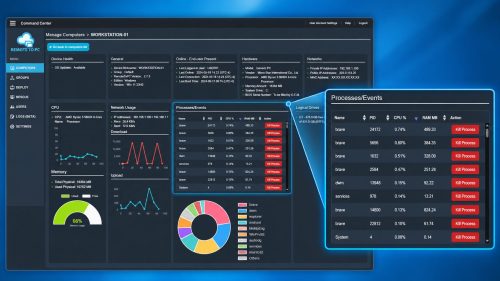
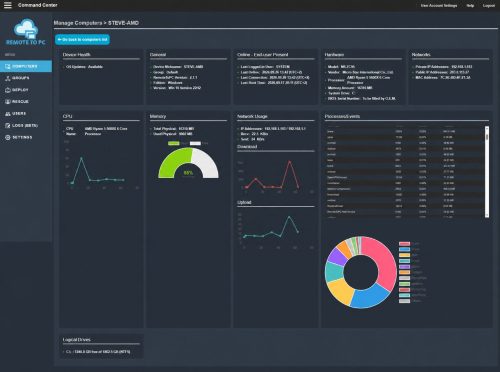
RemoteToPC Oferece monitoramento em tempo real, permitindo que você acompanhe suas atividades de backup enquanto elas acontecem. Você será notificado caso algo dê errado, para que possa agir imediatamente. Confira o Configurações do Centro de Comando para ajustar suas preferências de monitoramento.
3. Interface amigável, adequada para todos os níveis de habilidade
Uma das características de destaque RemoteToPC Sua interface intuitiva e fácil de usar é um grande diferencial. Seja você um novato em tecnologia ou um usuário experiente. IT Para profissionais, navegar pelo processo de backup é simples e sem complicações. Para quem gerencia vários dispositivos, o Ações de seleção em massa recurso facilita a execução de ações em vários computadores remotos ao mesmo tempo.
Ao combinar essas vantagens — transferências seguras de arquivos, monitoramento em tempo real e uma interface amigável —RemoteToPC Oferece uma solução eficiente e econômica para todas as suas necessidades de backup de dados. Se você gerencia vários usuários, seus Gestão de Usuários recurso simplifica a configuração e manutenção do acesso remoto.
Melhores práticas para gerenciamento eficaz de dados e estratégia de backup
Implementar uma estratégia de backup sólida é essencial para proteger seus dados. Aqui estão algumas práticas recomendadas a serem lembradas:
1. Agende backups regularmente para evitar perda de dados
Configure backups automatizados diariamente, semanalmente ou mensalmente, dependendo de suas necessidades. Isso garantirá que seus dados estejam sempre atualizados e protegidos contra perdas inesperadas.
2. Mantenha várias cópias em locais diferentes
Armazenar backups em vários locais, como discos rígidos externos, armazenamento em nuvem ou outros servidores remotos, pode fornecer uma camada extra de segurança. Dessa forma, se um backup falhar, você terá uma opção alternativa.
3. Acompanhe o backup por meio de registros abrangentes
Documentar suas atividades de backup ajuda você a se manter organizado e garante que nenhum arquivo crítico seja perdido. A utilização de ferramentas que oferecem registros detalhados pode simplificar esse processo.
Essas práticas recomendadas não apenas ajudam a proteger seus dados, mas também agilizam todo o processo de backup, tornando-o mais eficiente e confiável.
Solução de problemas comuns com backups usando RemoteToPC
Encontrar problemas de backup pode ser frustrante, mas temos algumas dicas úteis de solução de problemas para mantê-lo no caminho certo.
Problemas de conectividade ao acessar dispositivos remotos
Às vezes, podem surgir problemas de conectividade ao tentar acessar seus dispositivos remotos. Aqui estão algumas soluções comuns:
- Verifique o estado da rede: certifique-se de que os dispositivos locais e remotos tenham conexões estáveis com a Internet. Uma conexão fraca ou interrompida pode interromper o processo de backup.
- Configurações de firewall e antivírusAlgumas configurações de firewall ou antivírus podem bloquear o acesso. RemoteToPCoperações de. Certifique-se de adicionar à lista de permissões RemoteToPC nessas configurações.
- Reinicie seus dispositivos: Uma simples reinicialização dos dispositivos locais e remotos pode muitas vezes resolver problemas de conectividade inexplicáveis.
Interrupções na transferência de arquivos e como resolvê-las
As transferências de arquivos interrompidas podem ser uma dor de cabeça, mas estas dicas podem ajudar:
- Verifique a integridade do arquivo: certifique-se de que os arquivos que você está transferindo não estejam corrompidos. Arquivos corrompidos podem causar interrupções durante a transferência.
- Conexão Estável: semelhante aos problemas de conectividade, uma conexão estável com a Internet é crucial para transferências ininterruptas de arquivos.
- Tente novamente a transferência: Se uma transferência for interrompida, tente iniciá-la novamente. Às vezes, uma segunda tentativa será concluída com êxito.
Para obter mais informações sobre nosso software confiável de acesso remoto, confira nosso Sobre página. Se você gerencia equipes virtuais e precisa de uma ferramenta eficaz, explore nossos insights sobre gerenciamento de equipes virtuaisAlém disso, aprenda a superar IT Apoie os desafios com nosso artigo sobre da IT dilema do suporte remoto.
Conclusão: Abrace um futuro seguro com RemoteToPC backups
Abraçar um futuro seguro significa implementar uma estratégia de backup confiável com RemoteToPC. Ao aproveitar seus recursos avançados, como acesso remoto seguro, criptografia e autenticação de dois fatores, você pode proteger seus dados contra ameaças potenciais.
Implementar um plano de backup sólido garante que suas informações valiosas permaneçam protegidas e acessíveis. Considere explorar mais sobre RemoteToPCcapacidades de Tecnologia de acesso remoto e descubra dicas práticas sobre como melhorar a colaboração por meio de Compartilhamento de tela.
Proteja seus dados sem esforço com RemoteToPC E tenha a tranquilidade de saber que seus backups estão em boas mãos.
Entre em contato conosco para obter suporte ou esclarecer dúvidas. RemoteToPC
Precisa de ajuda ou tem dúvidas sobre RemoteToPC? Nosso suporte ao cliente equipe está aqui para ajudá-lo. Esteja você enfrentando algum problema ou apenas queira saber mais sobre nossos recursos, sinta-se à vontade para entrar em contato.
- Explore soluções de suporte remoto: Soluções de suporte remoto: um guia para pequenas empresas
- Junte-se ao nosso programa de afiliados: Novo programa de afiliados de acesso remoto
Estamos aqui para garantir que sua experiência de backup de dados seja tranquila e segura.