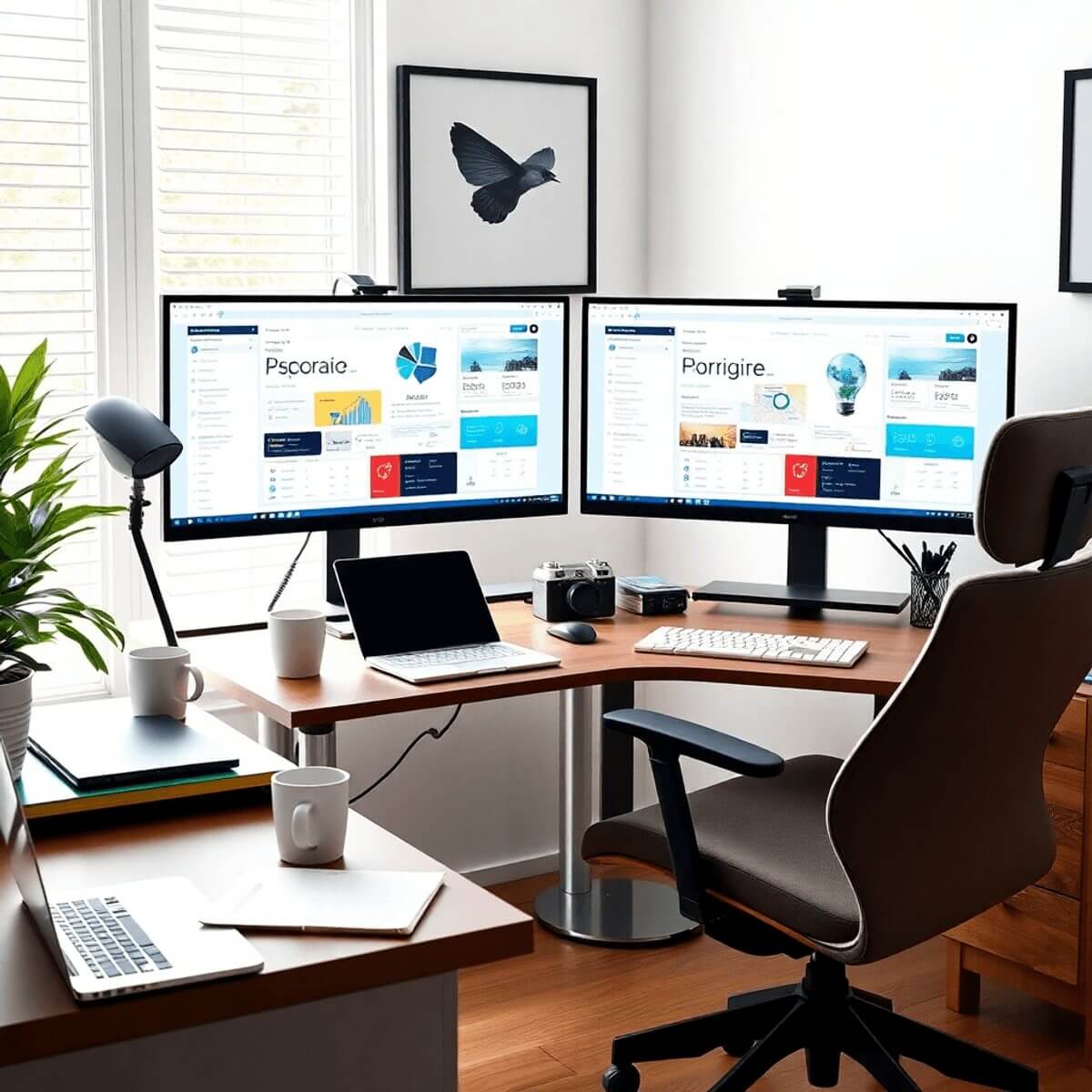
Área de Trabalho Remota para Múltiplas Telas
No mundo digital acelerado de hoje, o Remote Desktop se tornou essencial para o trabalho remoto, permitindo que os usuários acessem seus desktops de qualquer lugar. Esse recurso revolucionou as operações comerciais, permitindo que os funcionários permaneçam produtivos fora dos espaços tradicionais de escritório.
Para otimizar sua experiência de trabalho em casa com acesso remoto eficiente ao PC, é crucial implementar dicas e ferramentas práticas que podem melhorar muito sua produtividade.
Uma maneira eficaz de aumentar a produtividade é exibir a área de trabalho remota em vários monitores. Essa configuração oferece um espaço de trabalho maior, permitindo que os usuários realizem multitarefas com eficiência e gerenciem vários aplicativos simultaneamente. Com a área de trabalho remota exibida em dois ou mais monitores, você pode trabalhar com mais eficiência para tarefas como transferir arquivos, comparar documentos lado a lado ou manter as ferramentas de comunicação abertas enquanto trabalha em outras tarefas, resultando em uma melhoria significativa no seu fluxo de trabalho.
Neste artigo, você aprenderá como estender a Área de Trabalho Remota para dois ou mais monitores, incluindo os pré-requisitos necessários, etapas de configuração e dicas de solução de problemas. Ao final deste guia, você terá o conhecimento necessário para aproveitar ao máximo sua configuração de trabalho remoto com dois monitores.
Pré-requisitos para configuração de área de trabalho remota com vários monitores
Configurar acesso remoto à área de trabalho em tela dupla requer consideração cuidadosa dos componentes de software e hardware para garantir uma experiência perfeita.
- Edições necessárias do Windows
Certifique-se de que seu sistema esteja executando o Windows 10 Pro/Enterprise ou Windows Server 2016 ou superior, pois essas edições suportam configurações com vários monitores, essenciais para maximizar a produtividade em ambientes de trabalho remoto. - Verificando os requisitos e compatibilidade do sistema
Verifique se seu hardware pode lidar com vários monitores. Sua placa de vídeo deve ter, idealmente, várias portas de saída compatíveis com configurações de monitor duplo. Além disso, confirme se a RAM e a CPU do seu sistema são adequadas para suportar a carga de trabalho aumentada de gerenciar duas telas durante sessões remotas. - Garantindo suporte de hardware para monitores duplos ou múltiplos monitores
Verifique as conexões e portas no seu PC e monitores. Conectores HDMI, DisplayPort ou VGA devem estar disponíveis e configurados apropriadamente. Essa configuração não só melhora a eficiência do trabalho, mas também se alinha com as crescentes demandas dos modernos ambientes de trabalho remoto. - Soluções avançadas de área de trabalho remota
Para facilitar essa transição, considere usar soluções avançadas de acesso remoto à área de trabalho, como RemoteToPC, que suporta configurações com vários monitores e oferece flexibilidade na navegação entre tarefas de forma integrada.
Se você estiver usando o LogMeIn para acesso remoto, mas achar que é muito caro, talvez seja interessante explorar alternativas ao LogMeIn que ofereçam funcionalidades semelhantes a um preço mais razoável.
Configurando monitores duplos para área de trabalho remota nas configurações de vídeo
Configurar dois monitores nas Configurações de Exibição do Windows é um processo simples que pode aumentar significativamente sua produtividade ao trabalhar remotamente. No entanto, para aproveitar ao máximo os benefícios de uma configuração com dois monitores, é crucial integrá-la a soluções eficazes de acesso remoto, como as oferecidas por... RemoteToPCAqui está um guia passo a passo para ajudá-lo a configurar dois monitores:
- Acesse as configurações de exibição: Clique com o botão direito do mouse na sua área de trabalho e selecione Display settings. Isso abrirá o menu de configuração para seus monitores.
- Identifique seus monitores: Clique em Identificar para garantir que cada monitor seja reconhecido pelo sistema. Isso ajuda a entender qual tela corresponde a qual número.
- Selecione o arranjo de exibição: Arraste e solte as caixas de exibição para corresponder ao arranjo físico dos seus monitores. Isso garante que seu mouse se mova perfeitamente entre as telas.
- Definir resolução: Selecione a resolução recomendada para cada monitor no menu suspenso Resolution. As resoluções ideais dependem das especificações do monitor, mas geralmente buscam resoluções mais altas, como 1920×1080, para visuais nítidos.
- Escolha a orientação: Decida se você deseja uma orientação paisagem ou retrato com base nas necessidades do seu fluxo de trabalho em Configurações de orientação.
- Aplicar mudanças: Clique em Aplicar para salvar suas configurações.
Fazer esses ajustes garante que sua configuração de dois monitores nas Configurações de Exibição do Windows esteja otimizada, resultando em um espaço de trabalho eficiente e organizado que favorece maior produtividade. RemoteToPCsoluções de desktop remoto da [nome da empresa].
Estabilidade de rede e otimização de desempenho
Garantir a estabilidade da rede é crucial ao estender o Remote Desktop para dois monitores. Uma conexão de internet estável de alta velocidade, com uma velocidade recomendada de pelo menos 10 Mbps, desempenha um papel significativo na manutenção do acesso remoto contínuo. Isso garante que a transmissão de dados entre seus sistemas local e remoto permaneça ininterrupta, proporcionando uma experiência suave de dois monitores.
Otimizando as configurações de conexão de área de trabalho remota
Para melhorar o desempenho mesmo em cenários de baixa largura de banda, considere estas dicas para otimizar suas configurações de conexão de múltiplas telas da Área de Trabalho Remota:
- Reduza as configurações de resolução da tela e profundidade de cor para diminuir a quantidade de dados transmitidos.
- Desative efeitos visuais desnecessários, como animações e imagens de fundo.
- Habilite a compactação para todas as transmissões de dados.
Solução de problemas comuns de rede
A solução de problemas comuns de rede começa com a identificação de interrupções, como latência ou perda de pacotes. Certifique-se de que o firmware do seu roteador esteja atualizado e priorize o tráfego de desktop remoto usando as configurações de Qualidade de Serviço (QoS), se disponíveis. Além disso, pode ser necessário abrir portas TCP de saída específicas para o host e os computadores do lado da junção para permitir conectividade perfeita, o que é detalhado em nossa documentação de porta.
Explorando Opções Adicionais
Para aqueles que estão enfrentando problemas persistentes ou buscam otimizar ainda mais seu acesso remoto, explorar opções como Unattended Access pode ser benéfico. Esta solução de acesso remoto seguro pode agilizar processos de negócios e oferecer suporte superior sem supervisão.
Além disso, a implementação de recursos de monitoramento e alerta pode ajudar a identificar problemas potenciais antes que eles interrompam seu fluxo de trabalho. E lembre-se, você também pode usar o Visualizador de Cliente Local, um recurso do RemoteToPCÉ um software que permite acessar computadores remotos sem precisar fazer login em um navegador de internet.
Essas etapas podem resolver efetivamente problemas de conectividade, permitindo que você aproveite totalmente os recursos de uma configuração de monitor duplo para aumentar a produtividade.
Habilitando o suporte a vários monitores no Microsoft Remote Desktop (RDP)
Desbloquear o potencial de monitores duplos com o Microsoft Remote Desktop melhora significativamente sua configuração de trabalho remoto. Veja como você pode habilitar o suporte a vários monitores:
- Usando o aplicativo Microsoft Remote Desktop:
Abra o aplicativo e navegue até as configurações da sua conexão salva. Na aba 'Display', selecione a opção “Use todos os meus monitores para a sessão remota.” - Configurando o arquivo .rdp para vários monitores:
Edite seu arquivo .rdp usando um editor de texto. Adicione ou garanta a linhause multimon:i:1está presente para ativar recursos de vários monitores. - Utilizando opções de linha de comando:
Inicie o Prompt de Comando e use o comando:mstsc /multimon. Este comando ativa o suporte a dois monitores diretamente ao iniciar uma sessão.
A implementação dessas etapas garante que sua experiência de acesso remoto seja perfeita em várias telas, otimizando a produtividade sem interrupções. No entanto, se você encontrar algum problema técnico durante esse processo, lembre-se de que um serviço remoto confiável pode ajudar. IT O suporte está disponível para ajudá-lo onde quer que você esteja.
Solução de problemas de vários monitores na Área de Trabalho Remota (RDP)
Encontrar problemas de vários monitores com o Remote Desktop pode interromper seu fluxo de trabalho. Aqui estão alguns problemas comuns e suas soluções:
- Problemas de dimensionamento da exibição: Se o conteúdo não estiver sendo exibido corretamente nos monitores, ajuste as configurações de escala de exibição nos sistemas local e remoto para corresponder.
- Telas pretas ou em branco: Isso geralmente ocorre devido a configurações de exibição incorretas ou drivers gráficos desatualizados. Certifique-se de que todos os drivers estejam atualizados e verifique se cada monitor é reconhecido nas Configurações de Exibição.
- Disposição incorreta do monitor: Se os monitores estiverem fora de ordem, reorganize-os nas Configurações de Vídeo do Windows para refletir sua configuração física.
Para garantir que tudo esteja funcionando corretamente, verifique as configurações de vídeo e a Conexão de Área de Trabalho Remota (RDC):
- Ajustes de resolução: Defina resoluções ótimas que ambos os sistemas suportem. Isso pode envolver experimentar diferentes configurações para clareza e desempenho.
- Configuração de rede: Uma conexão estável é crucial. Verifique suas configurações de rede e reduza o uso de largura de banda ajustando as opções visuais do RDC, como suavização de fundo e fonte.
Além disso, considere explorar dispositivos de acesso remoto que permitem que os usuários se conectem e interajam com um computador ou rede de um local remoto.
Se você estiver enfrentando problemas para ativar um computador remoto, talvez queira solucionar o problema usando Wake-on-LAN o que pode ajudá-lo a executar tarefas necessárias para despertar de forma eficiente.
Ao abordar essas áreas, você pode otimizar sua experiência de trabalho remoto com monitores duplos.
A importância de atualizar os drivers gráficos para configuração de vários monitores com software de área de trabalho remota
Ao usar dois monitores com soluções de área de trabalho remota como RemoteToPCÉ essencial manter os drivers da sua placa de vídeo atualizados. Isso garante o desempenho ideal e permite que seu sistema lide com as demandas gráficas aumentadas que acompanham o uso de vários monitores.
Por que drivers gráficos desatualizados podem ser problemáticos
- Desempenho ruim: Podem ocorrer atrasos ou interrupções na saída de vídeo, afetando a produtividade.
- Problemas de compatibilidade: Alguns recursos do software de área de trabalho remota podem não funcionar corretamente sem drivers atualizados.
- Erros de exibição: Configurações de resolução ou orientação incorretas podem resultar em desalinhamentos de exibição em todos os monitores.
Como a atualização dos drivers gráficos pode ajudar
- Melhore o desempenho e elimine quaisquer problemas de atraso ou travamento.
- Mantenha a compatibilidade com os recursos mais recentes do software de área de trabalho remota.
- Evite possíveis interrupções causadas por erros de exibição ou configurações incorretas.
Atualizar regularmente seus drivers gráficos é um passo importante para criar um ambiente de trabalho remoto tranquilo e eficiente.
Conclusão
Expandir suas capacidades de acesso remoto para incluir dois monitores pode aumentar significativamente a produtividade, criando um ambiente de trabalho remoto mais eficiente. Experimente diversas soluções de software como... RemoteToPC Oferece um caminho para personalizar sua experiência e obter a máxima eficácia.
Ao explorar esta opção, você não está apenas aprimorando sua configuração atual, mas também investindo em soluções à prova do futuro que se adaptam às crescentes demandas de trabalho. Adote estas soluções eficazes de trabalho remoto para estender o Remote Desktop para dois monitores e desbloquear novos níveis de produtividade.
FAQs (perguntas frequentes)
No mundo digital acelerado de hoje, o Remote Desktop se tornou essencial para o trabalho remoto, permitindo que os usuários acessem seus desktops de qualquer lugar. Esse recurso revolucionou as operações comerciais, permitindo que os funcionários permaneçam produtivos fora dos espaços tradicionais de escritório.
Para otimizar sua experiência de trabalho em casa com acesso remoto eficiente ao PC, é crucial implementar dicas e ferramentas práticas que podem melhorar muito sua produtividade.
Uma maneira eficaz de aumentar a produtividade é exibir a área de trabalho remota em vários monitores. Essa configuração oferece um espaço de trabalho maior, permitindo que os usuários realizem multitarefas com eficiência e gerenciem vários aplicativos simultaneamente. Com a área de trabalho remota exibida em dois ou mais monitores, você pode trabalhar com mais eficiência para tarefas como transferir arquivos, comparar documentos lado a lado ou manter as ferramentas de comunicação abertas enquanto trabalha em outras tarefas, resultando em uma melhoria significativa no seu fluxo de trabalho.
Neste artigo, você aprenderá como estender a Área de Trabalho Remota para dois ou mais monitores, incluindo os pré-requisitos necessários, etapas de configuração e dicas de solução de problemas. Ao final deste guia, você terá o conhecimento necessário para aproveitar ao máximo sua configuração de trabalho remoto com dois monitores.
Pré-requisitos para configuração de área de trabalho remota com vários monitores
Configurar monitores duplos para acesso remoto à área de trabalho requer consideração cuidadosa dos componentes de software e hardware para garantir uma experiência perfeita.
- Edições necessárias do Windows
Certifique-se de que seu sistema esteja executando o Windows 10 Pro/Enterprise ou Windows Server 2016 ou superior, pois essas edições suportam configurações com vários monitores, essenciais para maximizar a produtividade em ambientes de trabalho remoto. - Verificando os requisitos e compatibilidade do sistema
Verifique se seu hardware pode lidar com vários monitores. Sua placa de vídeo deve ter, idealmente, várias portas de saída compatíveis com configurações de monitor duplo. Além disso, confirme se a RAM e a CPU do seu sistema são adequadas para suportar a carga de trabalho aumentada de gerenciar duas telas durante sessões remotas. - Garantindo suporte de hardware para monitores duplos
Verifique as conexões e portas no seu PC e monitores. Conectores HDMI, DisplayPort ou VGA devem estar disponíveis e configurados apropriadamente. Essa configuração não só melhora a eficiência do trabalho, mas também se alinha com as crescentes demandas dos modernos ambientes de trabalho remoto. - Soluções avançadas de área de trabalho remota
Para facilitar essa transição, considere usar soluções avançadas de acesso remoto à área de trabalho, como RemoteToPC, que suporta configurações com vários monitores e oferece flexibilidade na navegação entre tarefas de forma integrada.
Se você estiver usando o LogMeIn para acesso remoto, mas achar que é muito caro, talvez seja interessante explorar alternativas ao LogMeIn que ofereçam funcionalidades semelhantes a um preço mais razoável.
Configurando telas duplas nas configurações de exibição
Configurar duas telas para acesso remoto nas Configurações de Exibição do Windows é um processo simples que pode aumentar significativamente sua produtividade ao trabalhar remotamente. No entanto, para aproveitar ao máximo os benefícios de uma configuração com dois monitores, é fundamental integrá-la a soluções eficazes de acesso remoto, como as oferecidas por... RemoteToPCAqui está um guia passo a passo para ajudá-lo a configurar dois monitores:
- Acesse as configurações de exibição: Clique com o botão direito do mouse na sua área de trabalho e selecione Display settings. Isso abrirá o menu de configuração para seus monitores.
- Identifique seus monitores: Clique em Identificar para garantir que cada monitor seja reconhecido pelo sistema. Isso ajuda a entender qual tela corresponde a qual número.
- Selecione o arranjo de exibição: Arraste e solte as caixas de exibição para corresponder ao arranjo físico dos seus monitores. Isso garante que seu mouse se mova perfeitamente entre as telas.
- Definir resolução: Selecione a resolução recomendada para cada monitor no menu suspenso Resolution. As resoluções ideais dependem das especificações do monitor, mas geralmente buscam resoluções mais altas, como 1920×1080, para visuais nítidos.
- Escolha a orientação: Decida se você deseja uma orientação paisagem ou retrato com base nas necessidades do seu fluxo de trabalho em Configurações de orientação.
- Aplicar mudanças: Clique em Aplicar para salvar suas configurações.
Fazer esses ajustes garante que sua configuração de dois monitores nas Configurações de Exibição do Windows esteja otimizada, resultando em um espaço de trabalho eficiente e organizado que favorece maior produtividade. RemoteToPCsoluções de desktop remoto da [nome da empresa].
Estabilidade de rede e otimização de desempenho
Garantir a estabilidade da rede é crucial ao estender o Remote Desktop para dois monitores. Uma conexão de internet estável de alta velocidade, com uma velocidade recomendada de pelo menos 10 Mbps, desempenha um papel significativo na manutenção do acesso remoto contínuo. Isso garante que a transmissão de dados entre seus sistemas local e remoto permaneça ininterrupta, proporcionando uma experiência suave de dois monitores.
Otimizando as configurações de conexão de área de trabalho remota
Para melhorar o desempenho mesmo em cenários de baixa largura de banda, considere estas dicas para otimizar suas configurações de Conexão de Área de Trabalho Remota:
- Reduza as configurações de resolução da tela e profundidade de cor para diminuir a quantidade de dados transmitidos.
- Desative efeitos visuais desnecessários, como animações e imagens de fundo.
- Habilite a compactação para todas as transmissões de dados.
Solução de problemas comuns de rede
A solução de problemas comuns de rede começa com a identificação de interrupções, como latência ou perda de pacotes. Certifique-se de que o firmware do seu roteador esteja atualizado e priorize o tráfego de desktop remoto usando as configurações de Qualidade de Serviço (QoS), se disponíveis. Além disso, pode ser necessário abrir portas TCP de saída específicas para o host e os computadores do lado da junção para permitir conectividade perfeita, o que é detalhado em nossa documentação de porta.
Explorando Opções Adicionais
Para aqueles que estão enfrentando problemas persistentes ou buscam otimizar ainda mais seu acesso remoto, explorar opções como Unattended Access pode ser benéfico. Esta solução de acesso remoto seguro pode agilizar processos de negócios e oferecer suporte superior sem supervisão.
Além disso, a implementação de recursos de monitoramento e alerta pode ajudar a identificar problemas potenciais antes que eles interrompam seu fluxo de trabalho. E lembre-se, você também pode usar o Visualizador de Cliente Local, um recurso do RemoteToPCÉ um software que permite acessar computadores remotos sem precisar fazer login em um navegador de internet.
Essas etapas podem resolver efetivamente problemas de conectividade, permitindo que você aproveite totalmente os recursos de uma configuração de monitor duplo para aumentar a produtividade.
Habilitando o suporte a vários monitores na Área de Trabalho Remota da Microsoft
Desbloquear o potencial de monitores duplos com o Microsoft Remote Desktop melhora significativamente sua configuração de trabalho remoto. Veja como você pode habilitar o suporte a vários monitores:
- Usando o aplicativo Microsoft Remote Desktop:
Abra o aplicativo e navegue até as configurações da sua conexão salva. Na aba 'Display', selecione a opção “Use todos os meus monitores para a sessão remota.” - Configurando o arquivo .rdp para vários monitores:
Edite seu arquivo .rdp usando um editor de texto. Adicione ou garanta a linhause multimon:i:1está presente para ativar recursos de vários monitores. - Utilizando opções de linha de comando:
Inicie o Prompt de Comando e use o comando:mstsc /multimon. Este comando ativa o suporte a dois monitores diretamente ao iniciar uma sessão.
A implementação dessas etapas garante que sua experiência de acesso remoto seja perfeita em várias telas, otimizando a produtividade sem interrupções. No entanto, se você encontrar algum problema técnico durante esse processo, lembre-se de que um serviço remoto confiável pode ajudar. IT O suporte está disponível para ajudá-lo onde quer que você esteja.
Solução de problemas de vários monitores na Área de Trabalho Remota
Problemas com múltiplos monitores na Área de Trabalho Remota podem atrapalhar seu fluxo de trabalho. Veja alguns problemas comuns e suas soluções:
- Problemas de dimensionamento da exibição: Se o conteúdo não estiver sendo exibido corretamente nos monitores, ajuste as configurações de escala de exibição nos sistemas local e remoto para corresponder.
- Telas pretas ou em branco: Isso geralmente ocorre devido a configurações de exibição incorretas ou drivers gráficos desatualizados. Certifique-se de que todos os drivers estejam atualizados e verifique se cada monitor é reconhecido nas Configurações de Exibição.
- Disposição incorreta do monitor: Se os monitores estiverem fora de ordem, reorganize-os nas Configurações de Vídeo do Windows para refletir sua configuração física.
Para garantir que tudo esteja funcionando corretamente, verifique as configurações de vídeo e a Conexão de Área de Trabalho Remota (RDC):
- Ajustes de resolução: Defina resoluções ótimas que ambos os sistemas suportem. Isso pode envolver experimentar diferentes configurações para clareza e desempenho.
- Configuração de rede: Uma conexão estável é crucial. Verifique suas configurações de rede e reduza o uso de largura de banda ajustando as opções visuais do RDC, como suavização de fundo e fonte.
Além disso, considere explorar dispositivos de acesso remoto que permitem que os usuários se conectem e interajam com um computador ou rede de um local remoto.
Se você estiver enfrentando problemas para ativar um computador remoto, talvez queira solucionar o problema usando Wake-on-LAN o que pode ajudá-lo a executar tarefas necessárias para despertar de forma eficiente.
Ao abordar essas áreas, você pode otimizar sua experiência de trabalho remoto com monitores duplos.
A importância de atualizar os drivers gráficos para configuração de vários monitores com software de área de trabalho remota
Ao usar dois monitores com soluções de área de trabalho remota como RemoteToPCÉ essencial manter os drivers da sua placa de vídeo atualizados. Isso garante o desempenho ideal e permite que seu sistema lide com as demandas gráficas aumentadas que acompanham o uso de vários monitores.
Por que drivers gráficos desatualizados podem ser problemáticos
- Desempenho ruim: Podem ocorrer atrasos ou interrupções na saída de vídeo, afetando a produtividade.
- Problemas de compatibilidade: Alguns recursos do software de área de trabalho remota podem não funcionar corretamente sem drivers atualizados.
- Erros de exibição: Configurações de resolução ou orientação incorretas podem resultar em desalinhamentos de exibição em todos os monitores.
Como a atualização dos drivers gráficos pode ajudar
- Melhore o desempenho e elimine quaisquer problemas de atraso ou travamento.
- Mantenha a compatibilidade com os recursos mais recentes do software de área de trabalho remota.
- Evite possíveis interrupções causadas por erros de exibição ou configurações incorretas.
Atualizar regularmente seus drivers gráficos é um passo importante para criar um ambiente de trabalho remoto tranquilo e eficiente.
Conclusão
Expandir suas capacidades de acesso remoto para incluir dois monitores pode aumentar significativamente a produtividade, criando um ambiente de trabalho remoto mais eficiente. Experimente diversas soluções de software como... RemoteToPC Oferece um caminho para personalizar sua experiência e obter a máxima eficácia.
Ao explorar esta opção, você não está apenas aprimorando sua configuração atual, mas também investindo em soluções à prova do futuro que se adaptam às crescentes demandas de trabalho. Adote estas soluções eficazes de trabalho remoto para estender o Remote Desktop para dois monitores e desbloquear novos níveis de produtividade.
FAQs (perguntas frequentes)
Acesso Remoto Assistido
Remote Rescue é ideal para usuários de Suporte Técnico fornecerem suporte remoto instantâneo a usuários e clientes.
Para configurar uma área de trabalho remota com vários monitores, você precisa garantir que está usando uma edição compatível do Windows, como o Windows 10 Pro/Enterprise ou Windows Server 2016 e versões posteriores. Além disso, verifique os requisitos do sistema e o suporte de hardware para dois monitores.
Você pode configurar a área de trabalho remota de tela dupla acessando as Configurações de Vídeo no Windows. Siga um guia passo a passo para ajustar as resoluções e configurações de orientação recomendadas para um desempenho ideal em ambas as telas.
Para habilitar o suporte a múltiplos monitores no Microsoft Remote Desktop, você pode usar o aplicativo Microsoft Remote Desktop ou configurar o arquivo .rdp para múltiplos monitores. Opções de linha de comando também estão disponíveis para configurar monitores duplos de forma eficaz.