
Como podemos ajudar?
-
Começando a jornada
- Guia rápido
- Instalação do computador host
- Instalação de host Mac
- Implantação de host
- Instalação do visualizador (junção)
- Visualizador universal da Web
- Configuração remota da impressora
- Autenticação Avançada
- Switches de implantação avançada
- Aplicativos nativos para smartphones e tablets
- Problemas de instalação
-
Centro de comando
-
Conta de usuário
-
Tutorial Vídeos
-
Acesso Remoto
-
Monitoramento remoto
-
guia de solução de problemas
- Pasta .NET Tmp corrompida
- O Windows Viewer não inicia o erro .NET
- Servidor Windows XP e 2003
- Problema ao carregar o cliente Web
- Tela preta/tela sem cabeça
- WOL - Solução de problemas de Wake on Lan
- Métricas com valores desconhecidos ou errados
- Solução alternativa ctr-alt-del do servidor 2008
- Idéias gerais para solução de problemas
- Problemas de Conexão
- Problemas de instalação
- Métricas não aparecem
- Desconectando conexão
- A tela de Monitoramento e Gerenciamento Avançado não está sendo exibida.
-
firewall
-
Remote Rescue
Menu de ícones do aplicativo de área de trabalho remota
MENU DE NÍVEL SUPERIOR DO APLICATIVO DE DESKTOP REMOTO:
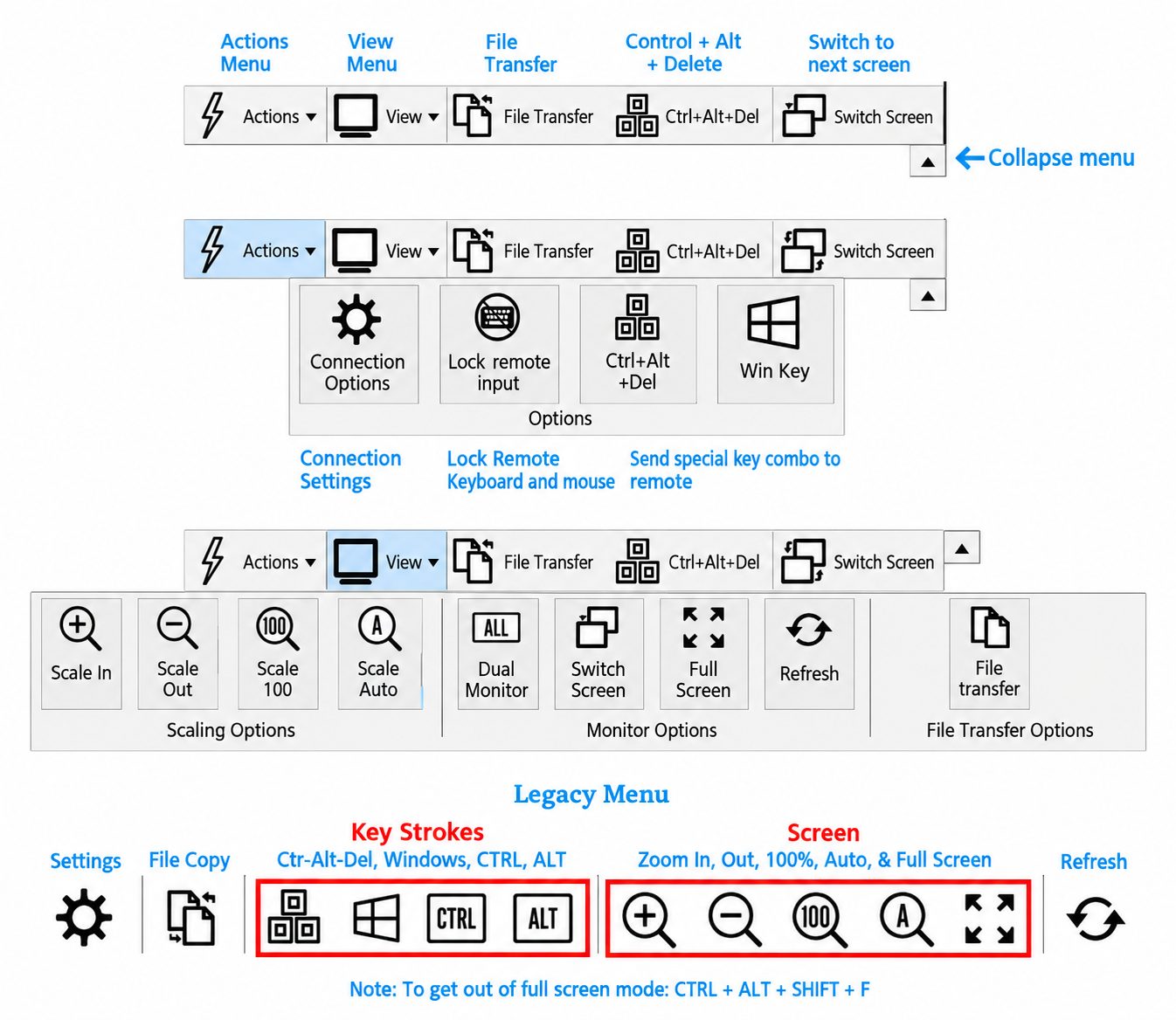
Menu de Sessão Remota
Utilize a barra de ferramentas na parte superior da sua sessão remota para ajustar a exibição, transferir arquivos e acessar os controles remotos do computador.
Ação
Opções de conexão: Abra as configurações da sua conexão remota.
Bloquear entrada remota: Impede a entrada de teclado e mouse no computador remoto enquanto você trabalha.
Ctrl+Alt+Del: Envie esta combinação de teclas para o computador remoto para acessar as opções de segurança do Windows.
Tecla Win: Envia uma combinação de teclas Windows para o computador remoto.
Consultar
Aumentar/Diminuir escala: Amplia ou reduz a visualização da área de trabalho remota.
Escala 100: Exibe a área de trabalho remota em seu tamanho original.
Escala automática: Ajuste a área de trabalho remota à janela da sua sessão.
Monitor duplo: Visualize os dois monitores remotos simultaneamente.
Alternar tela: Alterna para o próximo monitor remoto.
Tela cheia: Expanda a sessão remota para preencher a tela.
Atualizar: Redesenhar a tela remota.
Transferência de arquivo
Abra a janela de transferência de arquivos para copiar arquivos entre o seu computador e o computador remoto.
Recolher menu
Clique na pequena seta à direita para recolher ou expandir o menu.
Menu Legado
As versões mais antigas usam a barra de ferramentas compacta mostrada abaixo. Seus ícones fornecem acesso às configurações de conexão, cópia de arquivos, teclas especiais, dimensionamento da tela, tela cheia e atualização.
Dica: Pressione Ctrl + Alt + Shift + F para sair do modo de tela cheia.